

패밀리존·안전구역·위치 이력
Android
따라 하기
1단계
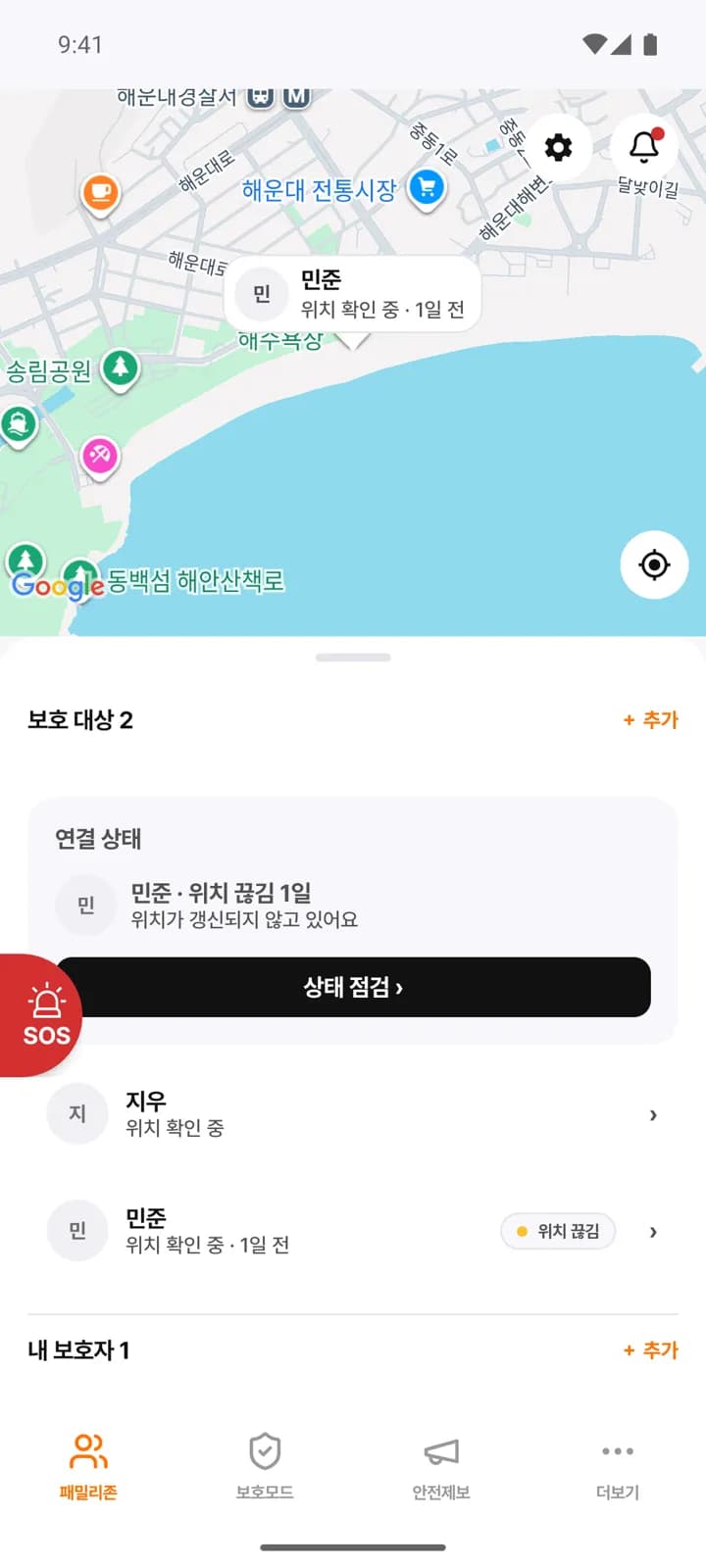
패밀리존 홈
2단계
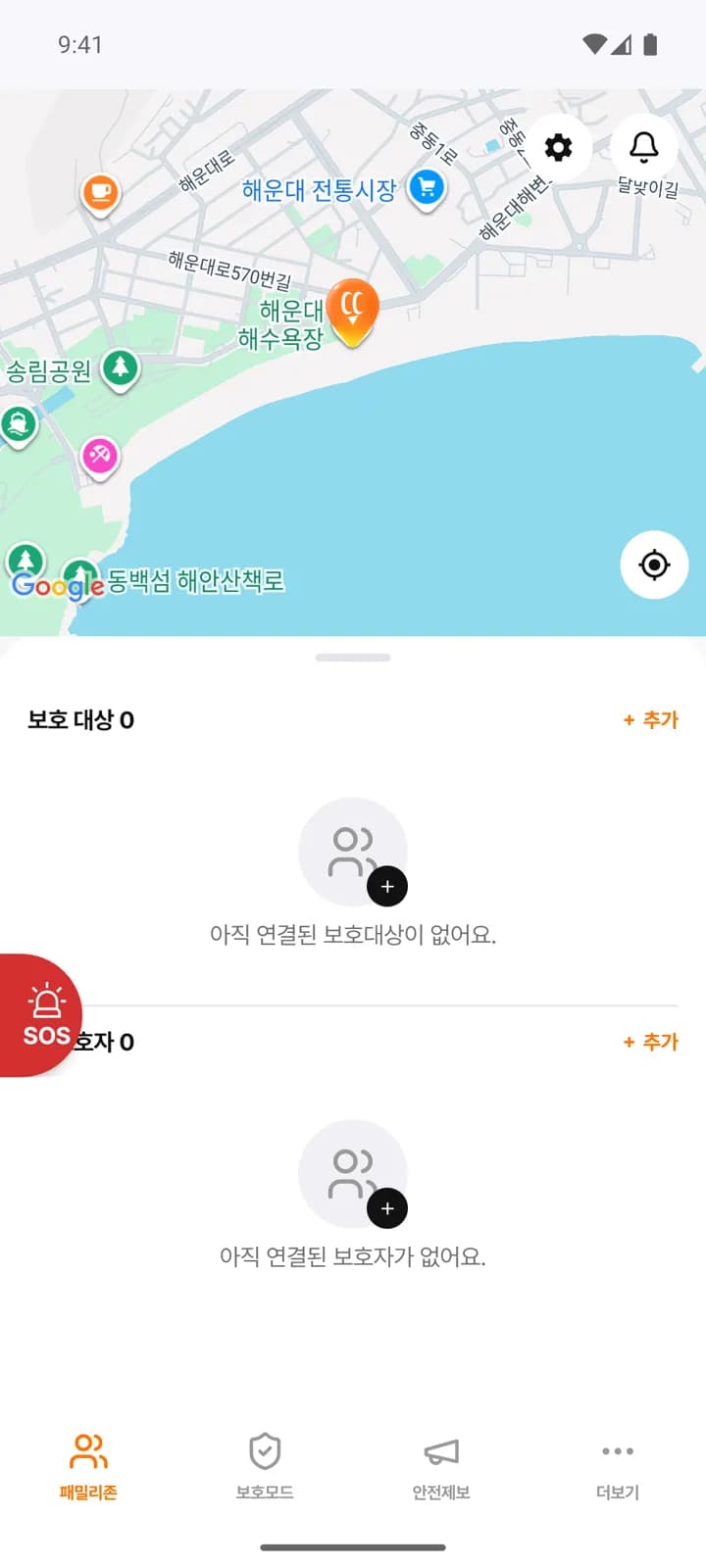
가족 연결하기 패밀리존 홈에서 [+ 추가]를 눌러요. 아직 아무도 없으면 빈 화면에서 시작해요.
3단계
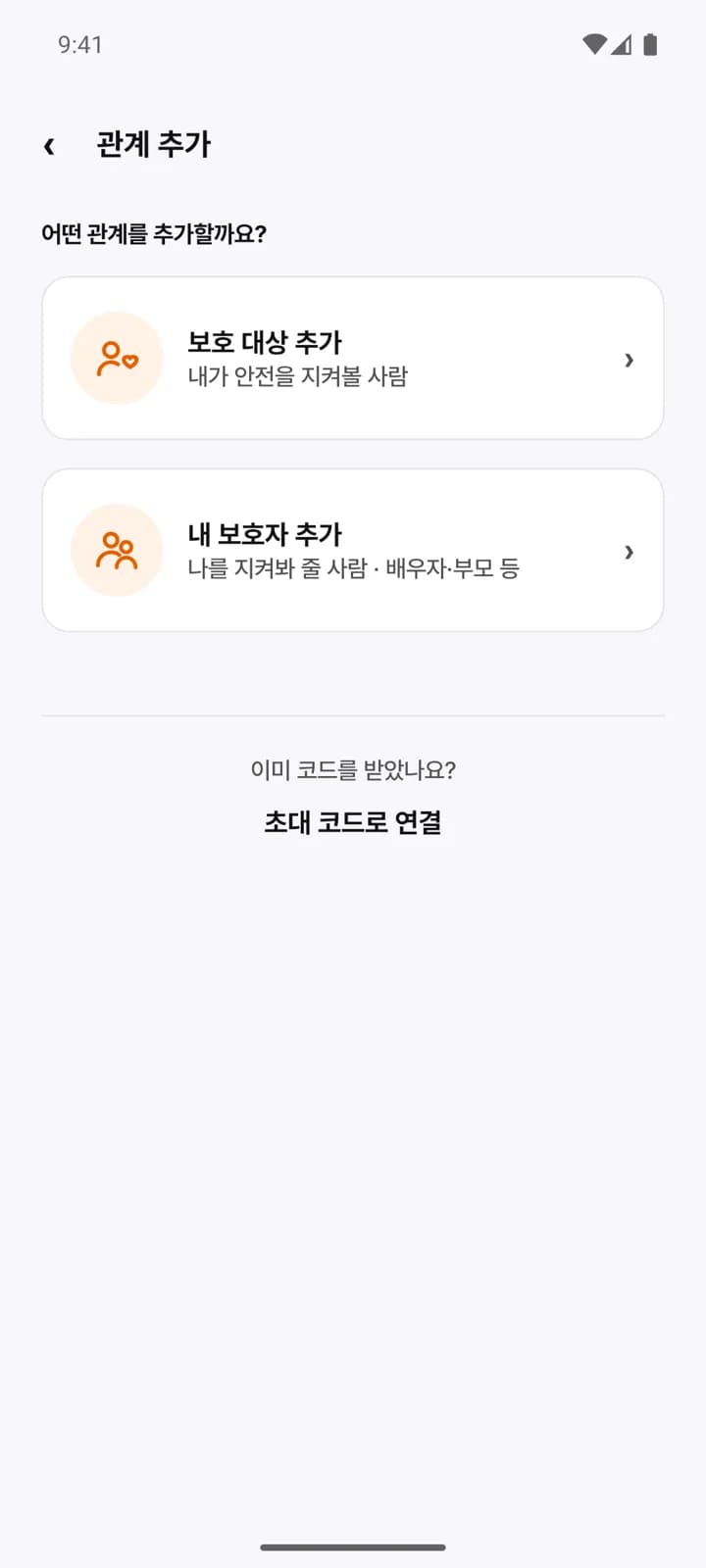
[보호 대상 추가] 또는 [내 보호자 추가]를 골라요. 초대 코드를 받았다면 [초대 코드로 연결]을 눌러요.
4단계
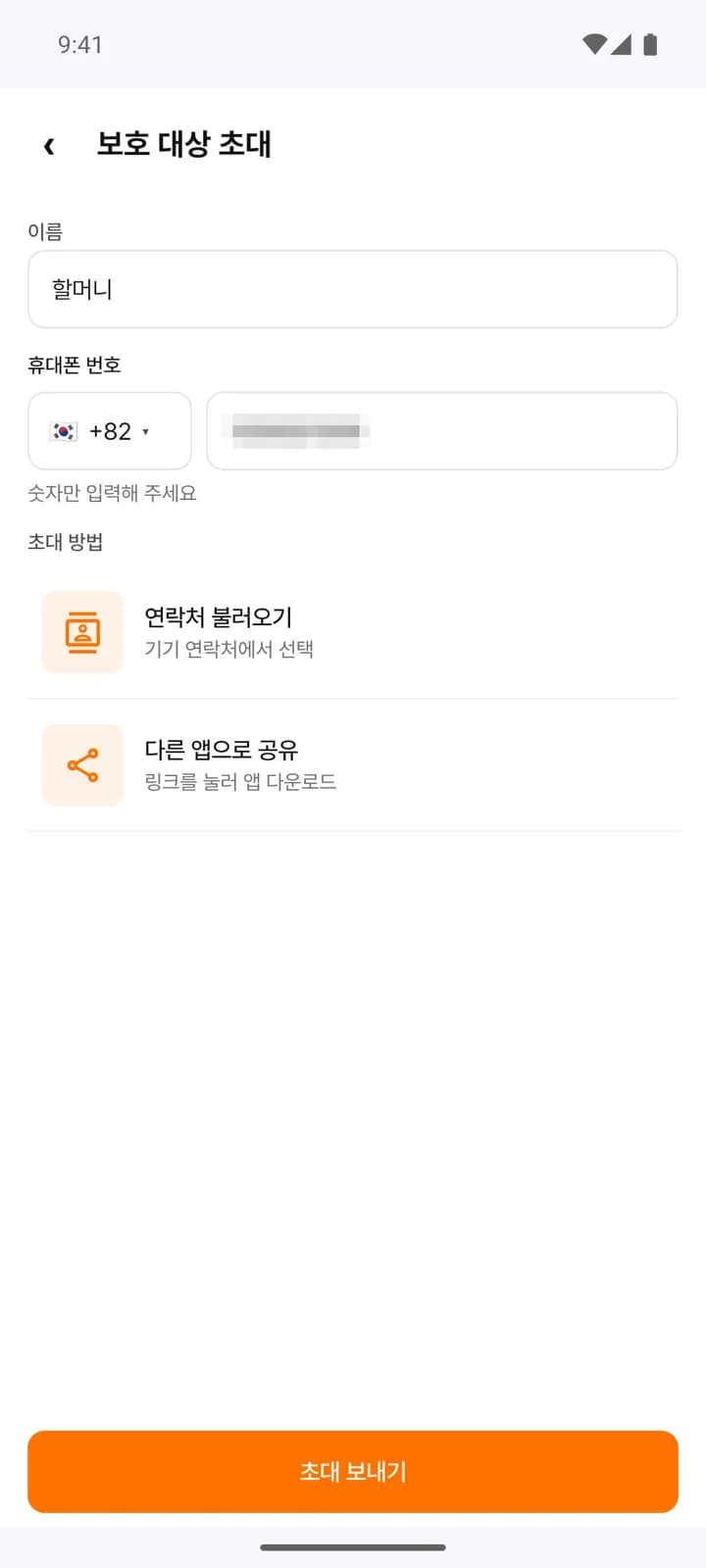
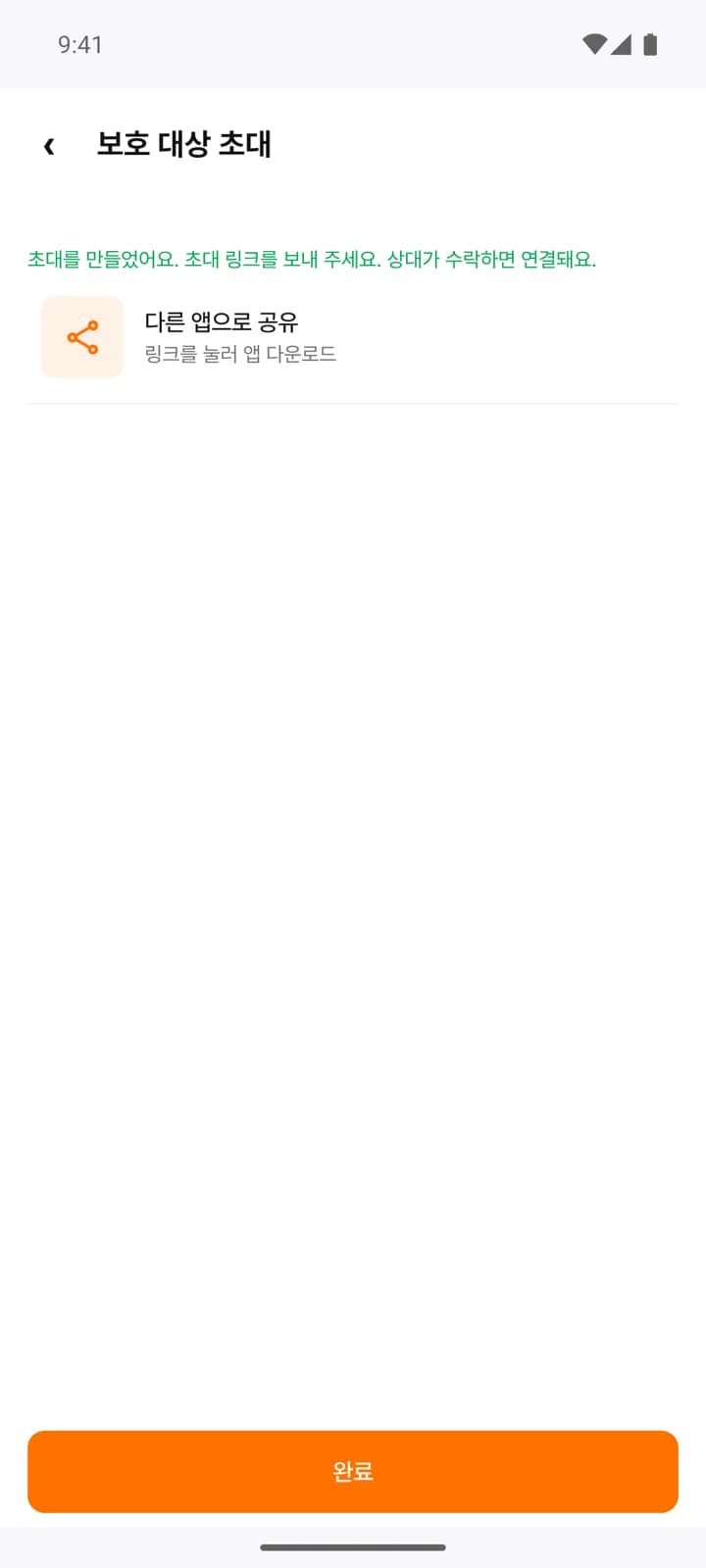
이름을 적고, 연락처에서 고르거나 다른 앱으로 공유할 방법을 정해 [초대 보내기]를 눌러요.
5단계
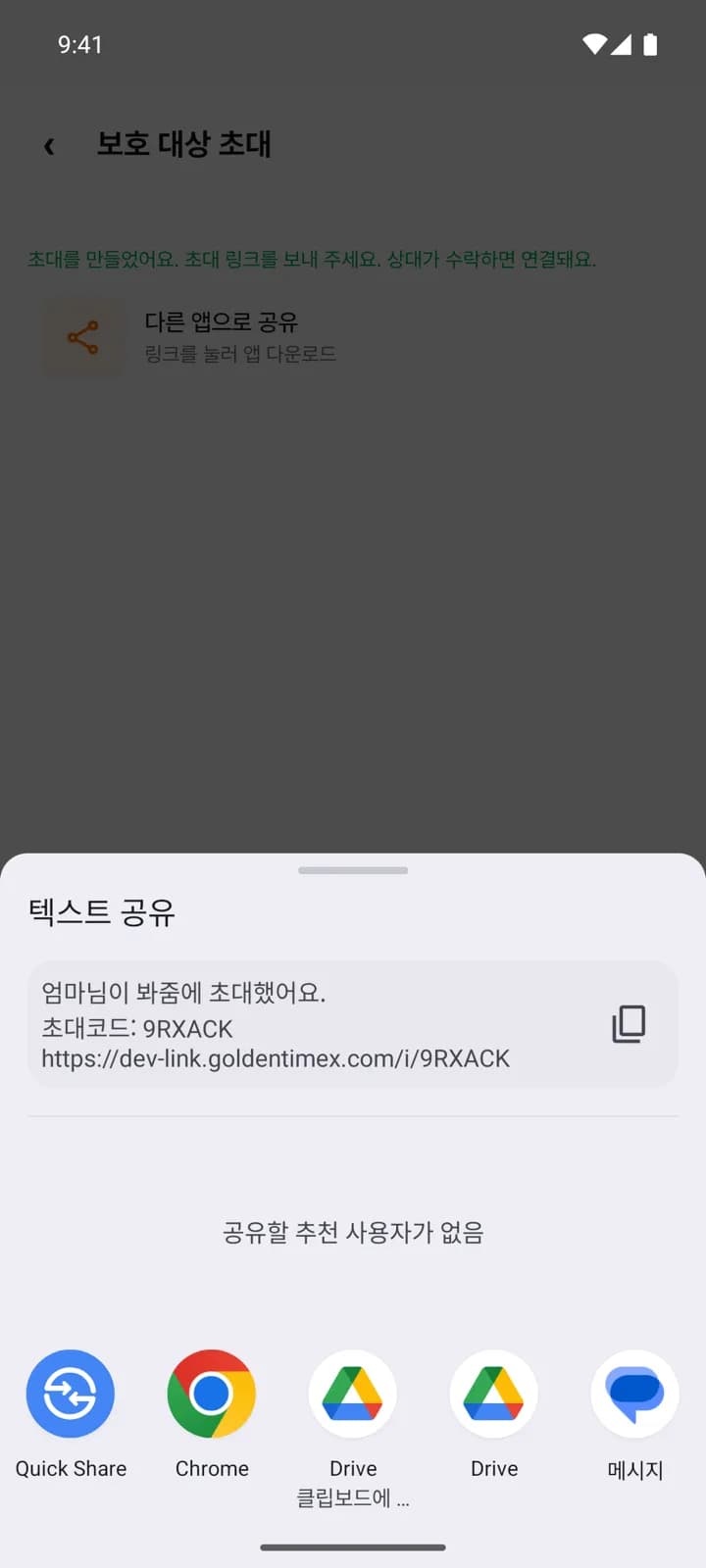
만들어진 초대 링크를 상대에게 보내요.
6단계
다른 앱으로 공유(안드로이드)
7단계
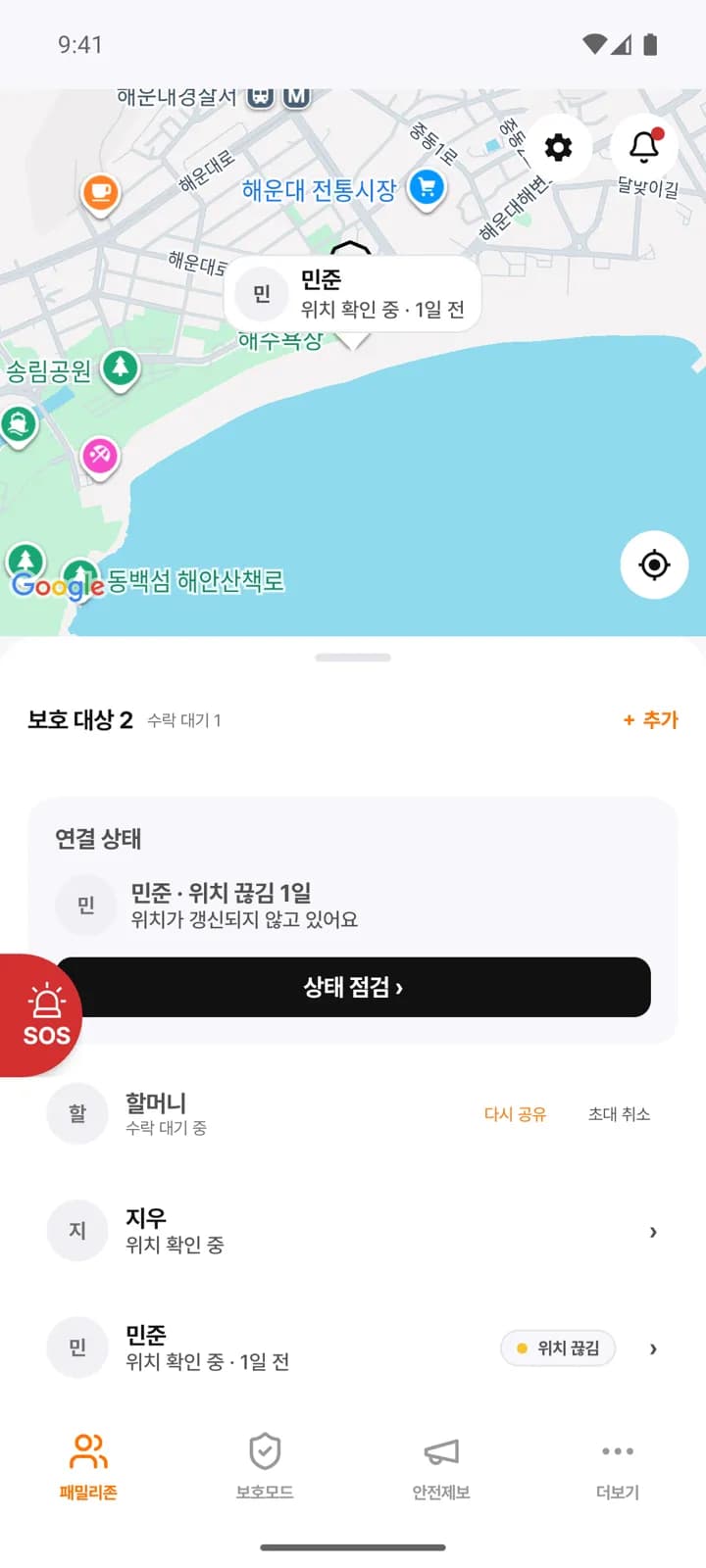
상대가 수락할 때까지 「수락 대기 중」으로 보여요. [다시 보내기]나 [초대 취소]를 할 수 있어요.
8단계
자녀(미성년)를 연결하려면 미성년 가입·초대를 봐 주세요.
9단계
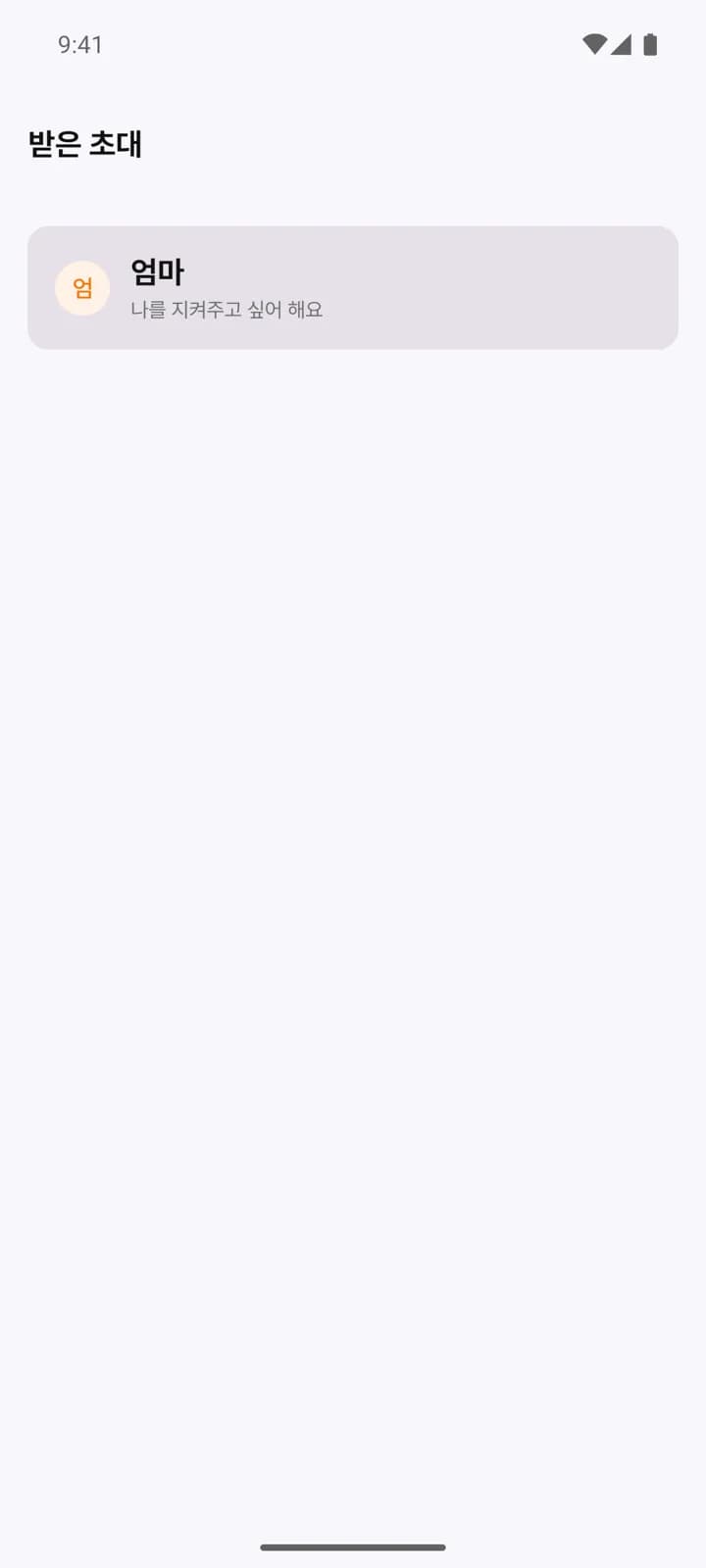
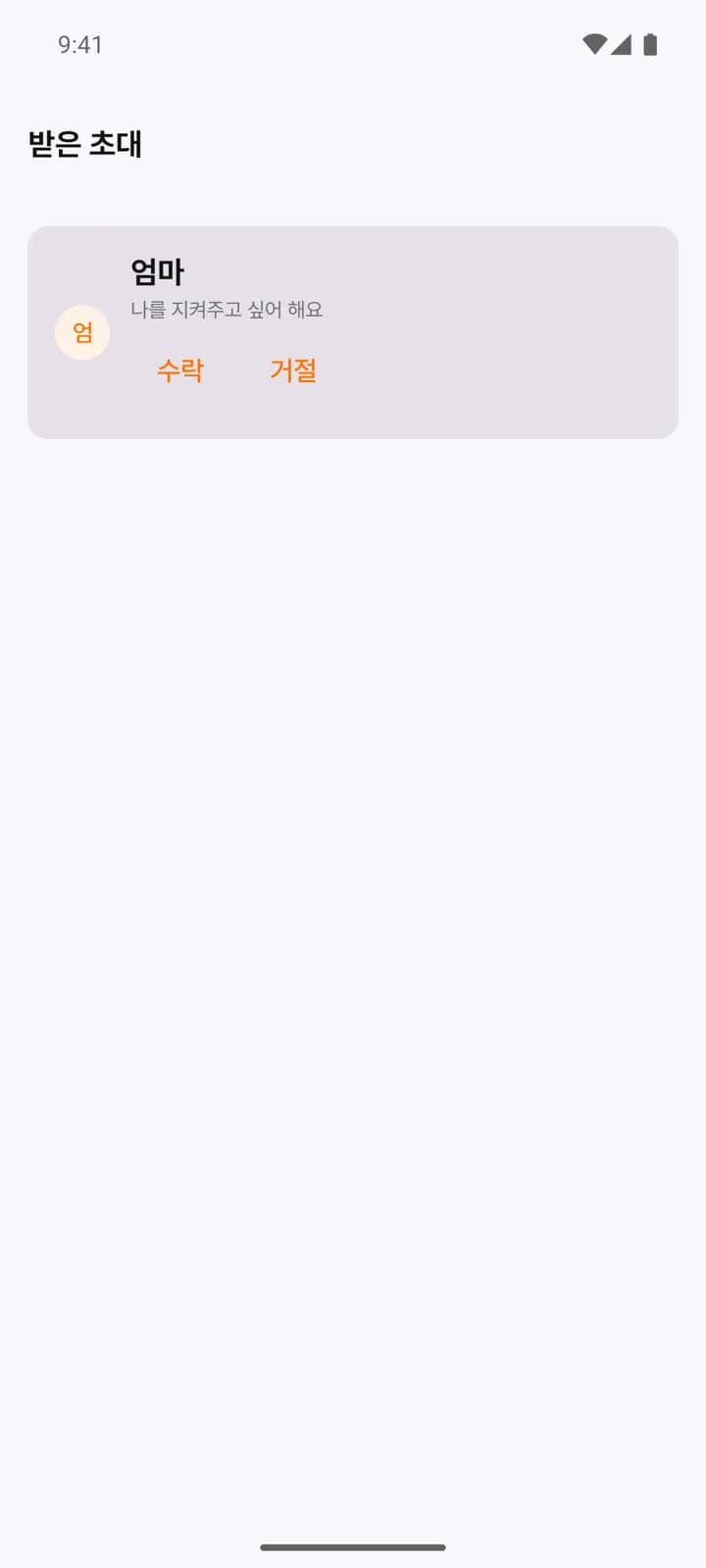
초대를 받았을 때 초대 링크를 누르거나 더보기의 「받은 초대」를 열어요. 안드로이드는 받은 초대를 누르면 [수락]·[거절]이 나와요. [수락]을 눌러요.
10단계
받은 초대를 누른 모습(안드로이드)
11단계
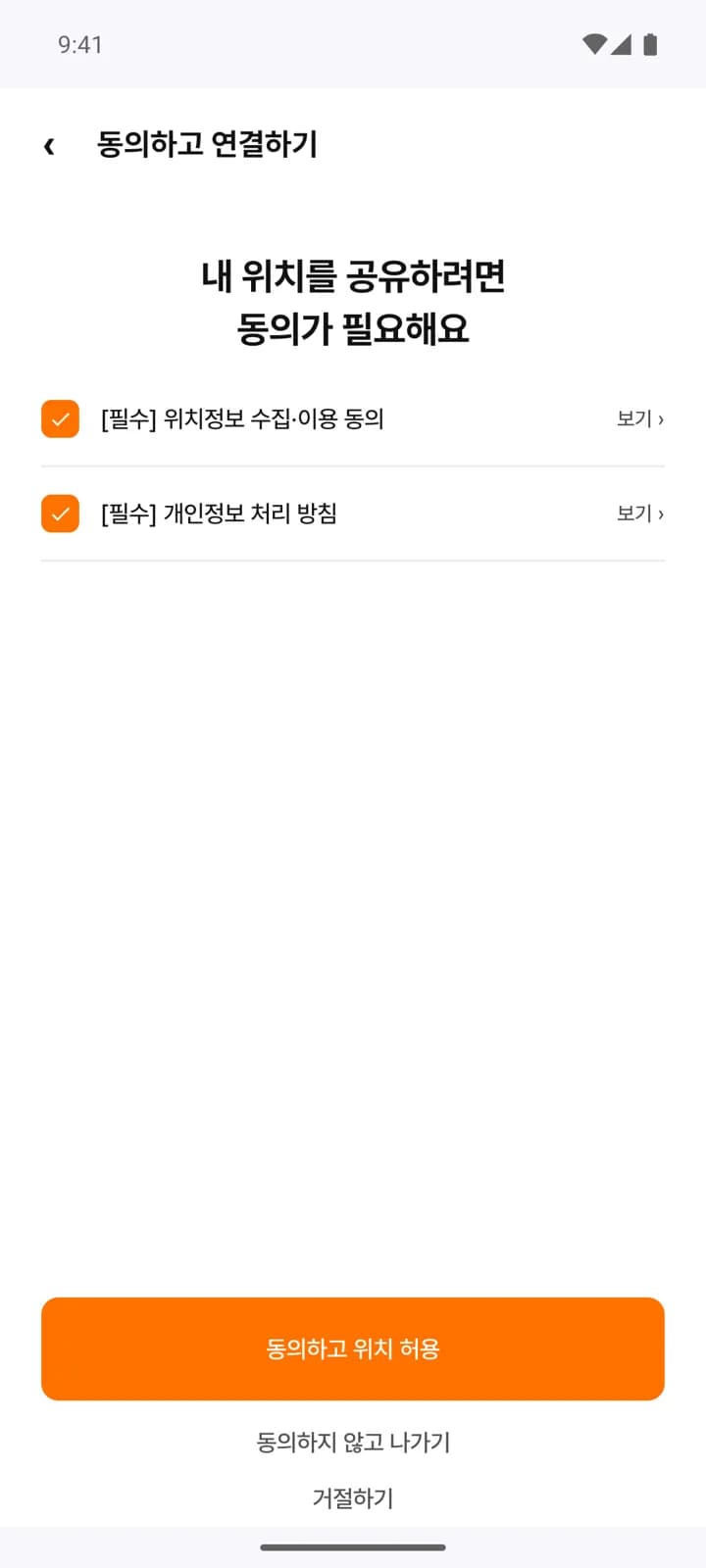
필수 동의 2개(위치정보 수집·이용 동의, 개인정보 처리 방침)를 확인하고 [동의하고 위치 허용]을 눌러요. 원하지 않으면 [거절하기]를 눌러요. 정하지 않고 나가려면 [동의하지 않고 나가기]를 눌러요.
12단계
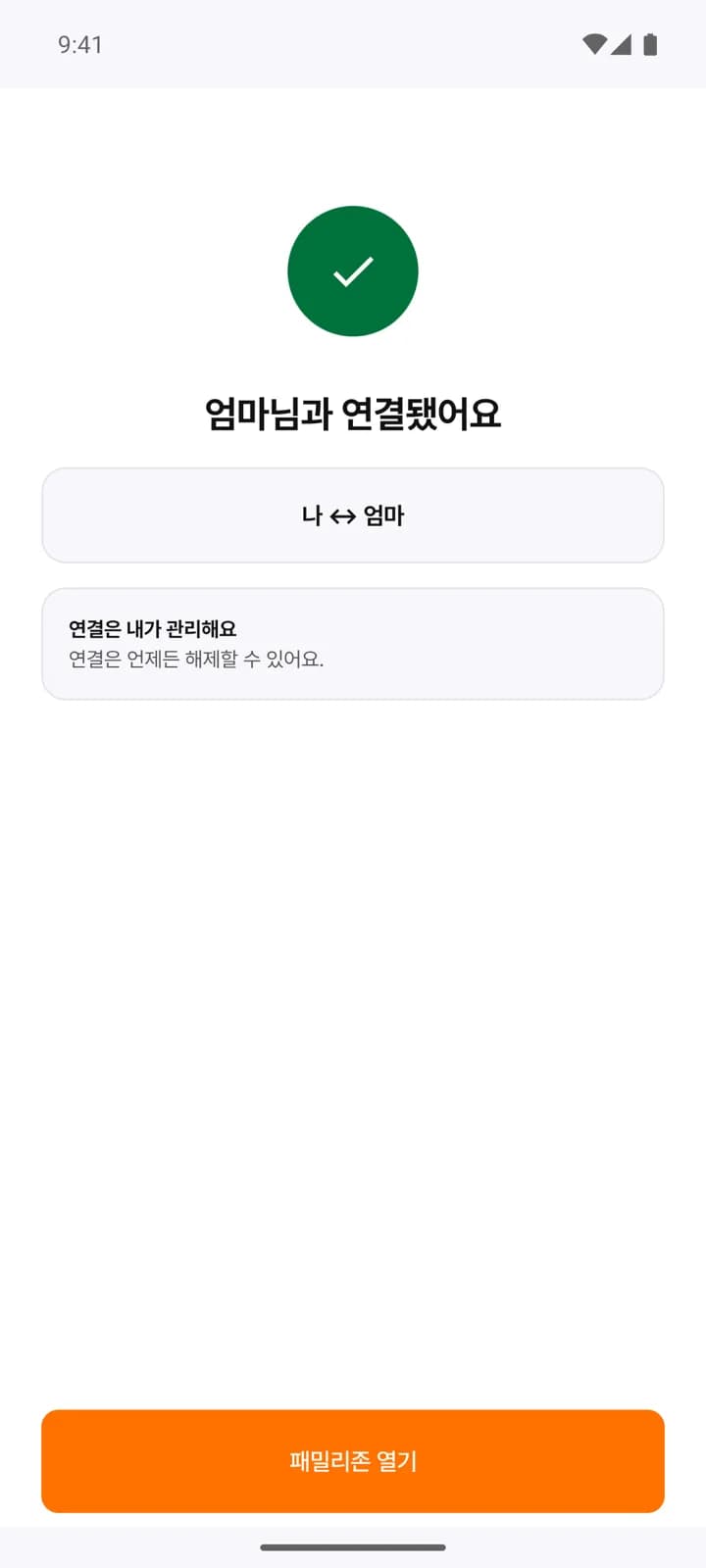
연결되면 [패밀리존 열기]를 눌러요.
13단계
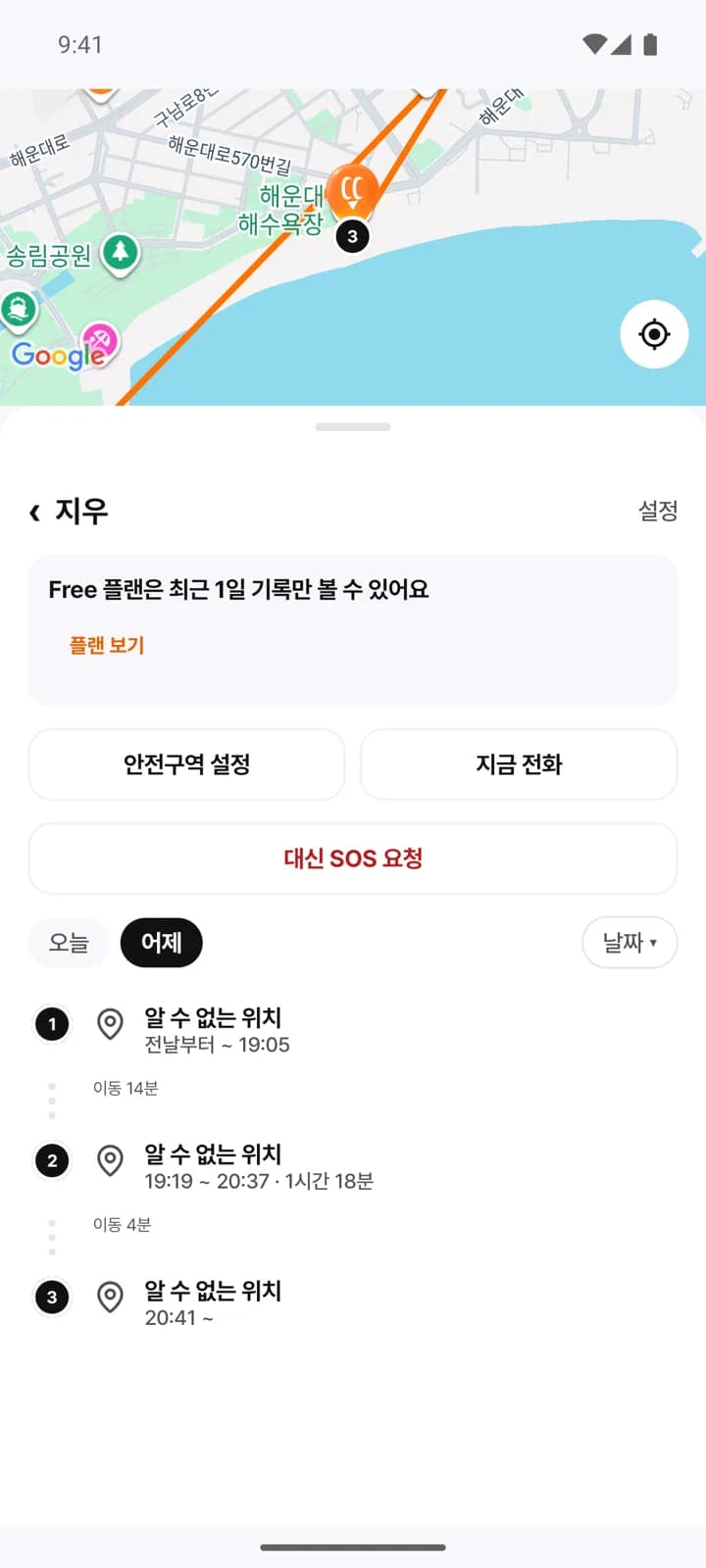
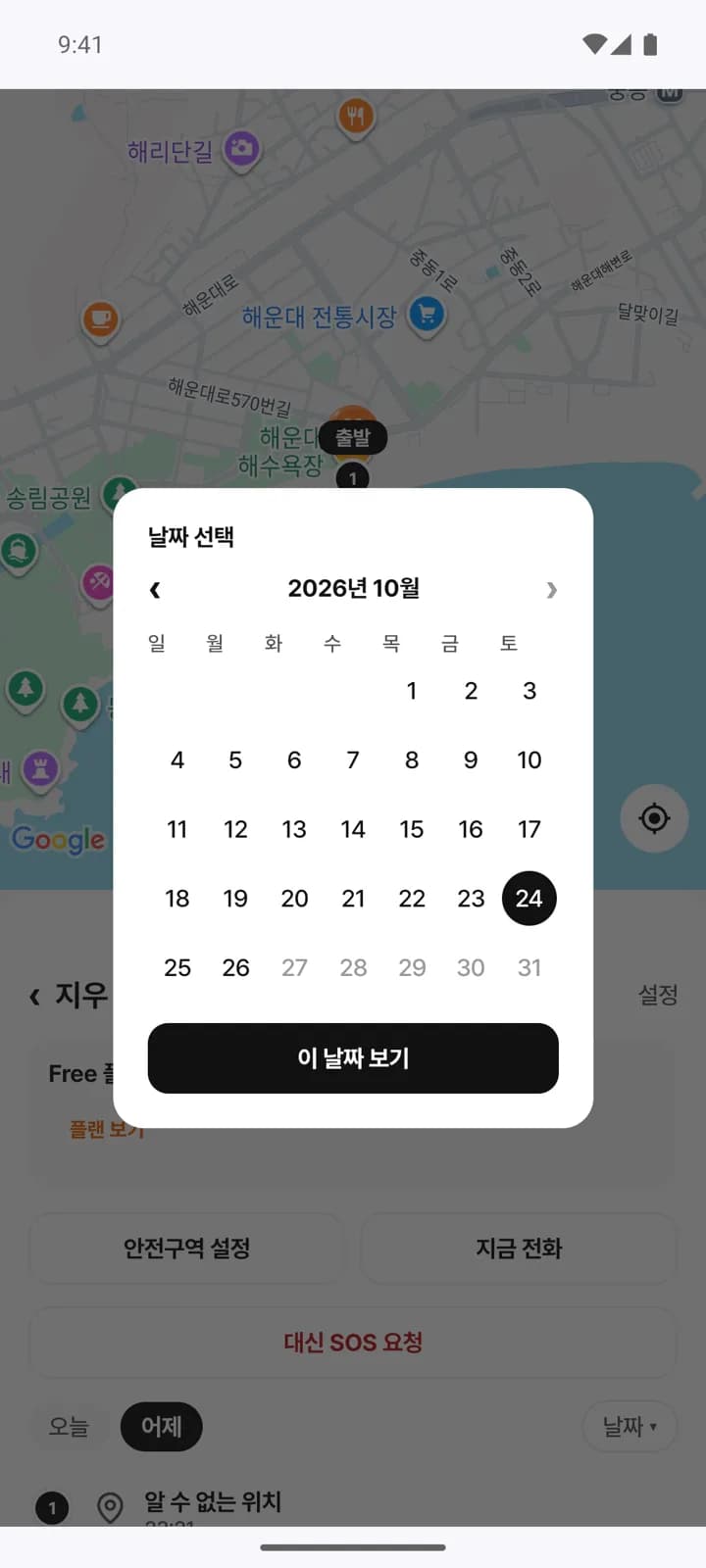
보호 대상의 위치와 이력 보기 홈에서 보호 대상을 누르면 지도와 그날의 이동 기록(도착·출발·머문 곳)이 보여요. [오늘] [어제] [날짜]로 다른 날을 볼 수 있어요.
14단계
날짜 선택
15단계
이름 옆 뱃지로 상태를 알 수 있어요 — 「안전」「확인 필요」「위험」「위치 끊김」「배터리 부족」「공유 일시중지」「추적 쉬는 중」.
16단계
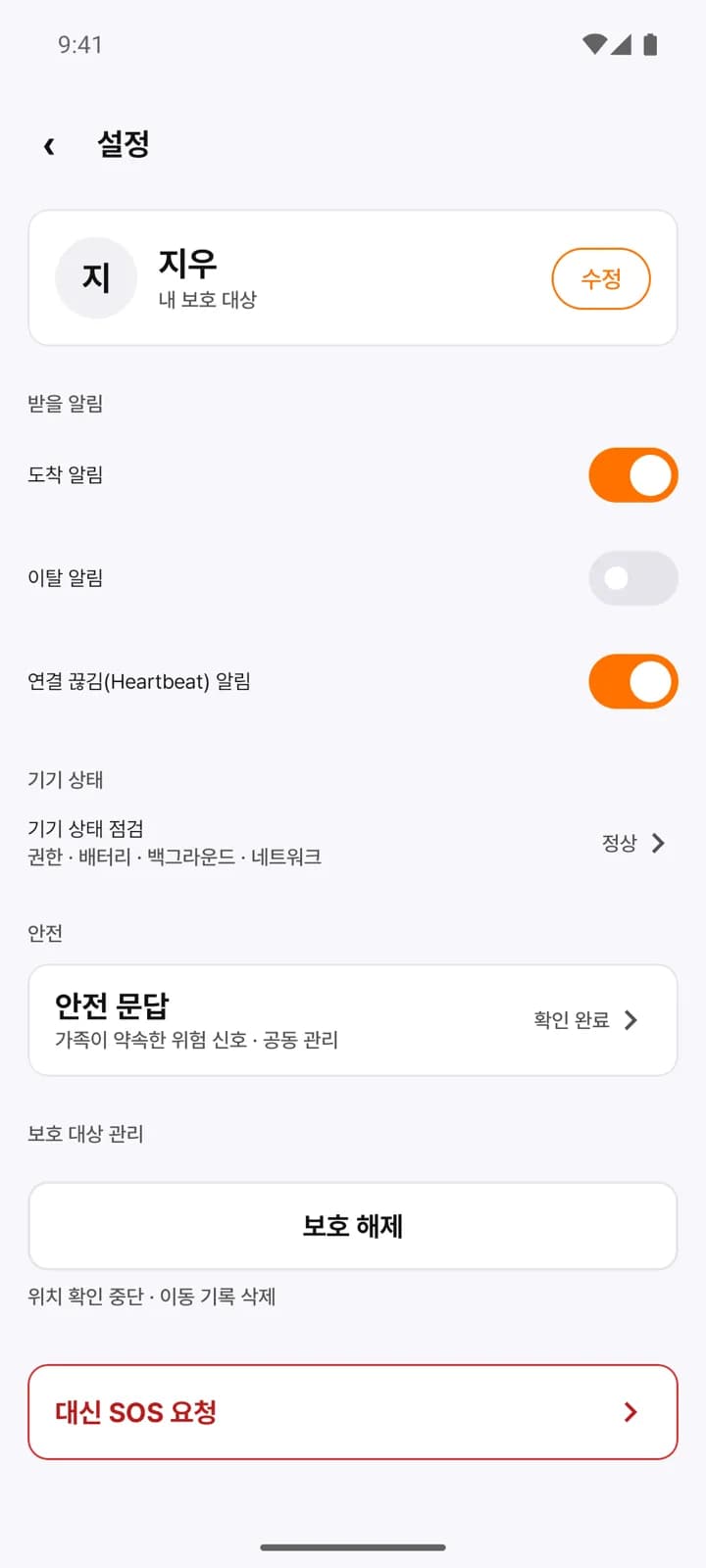
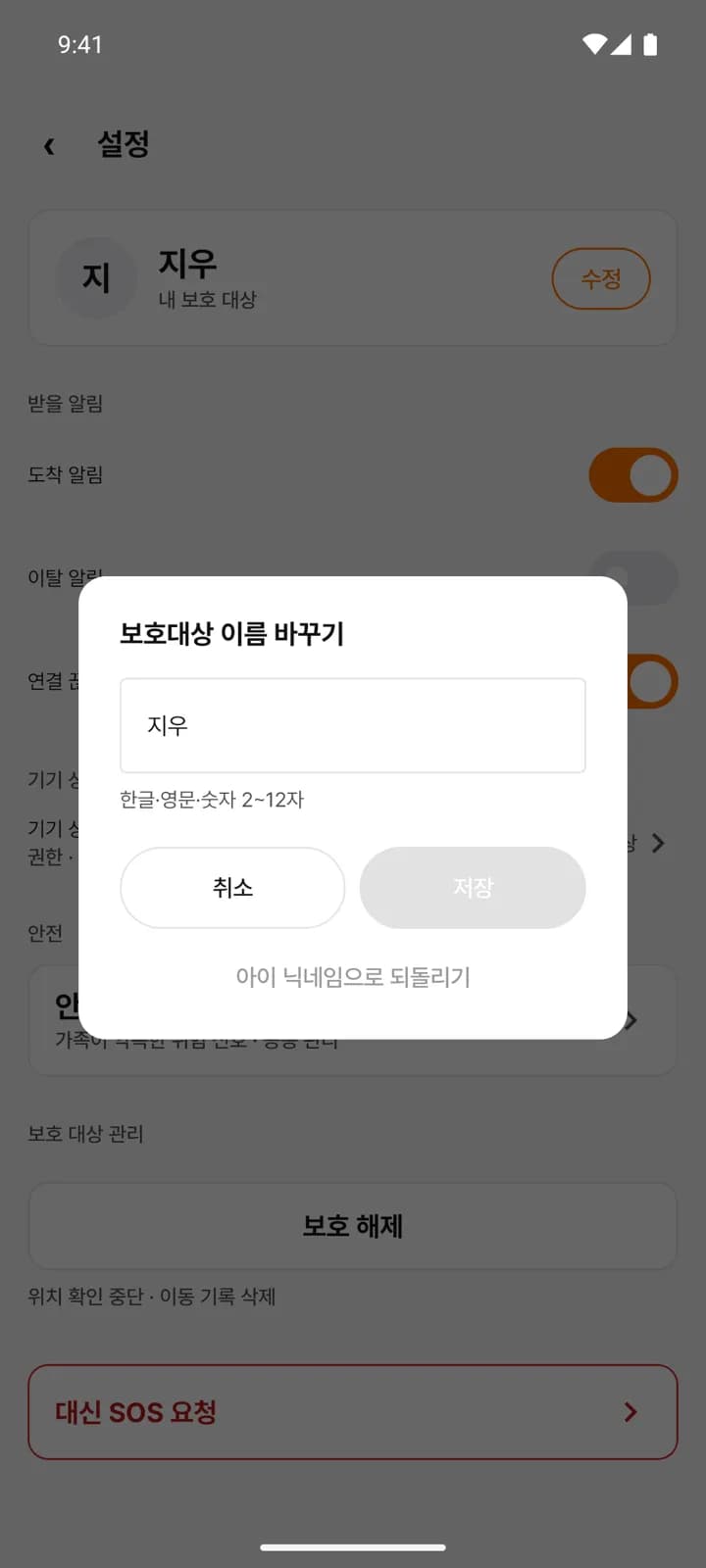
보호 대상별 설정 보호 대상 화면의 [설정]에서 받을 알림(도착·이탈·연결 끊김)을 고르고, 기기 상태를 점검하고, 내 화면에 보일 이름을 바꿀 수 있어요.
17단계
이름 바꾸기
18단계
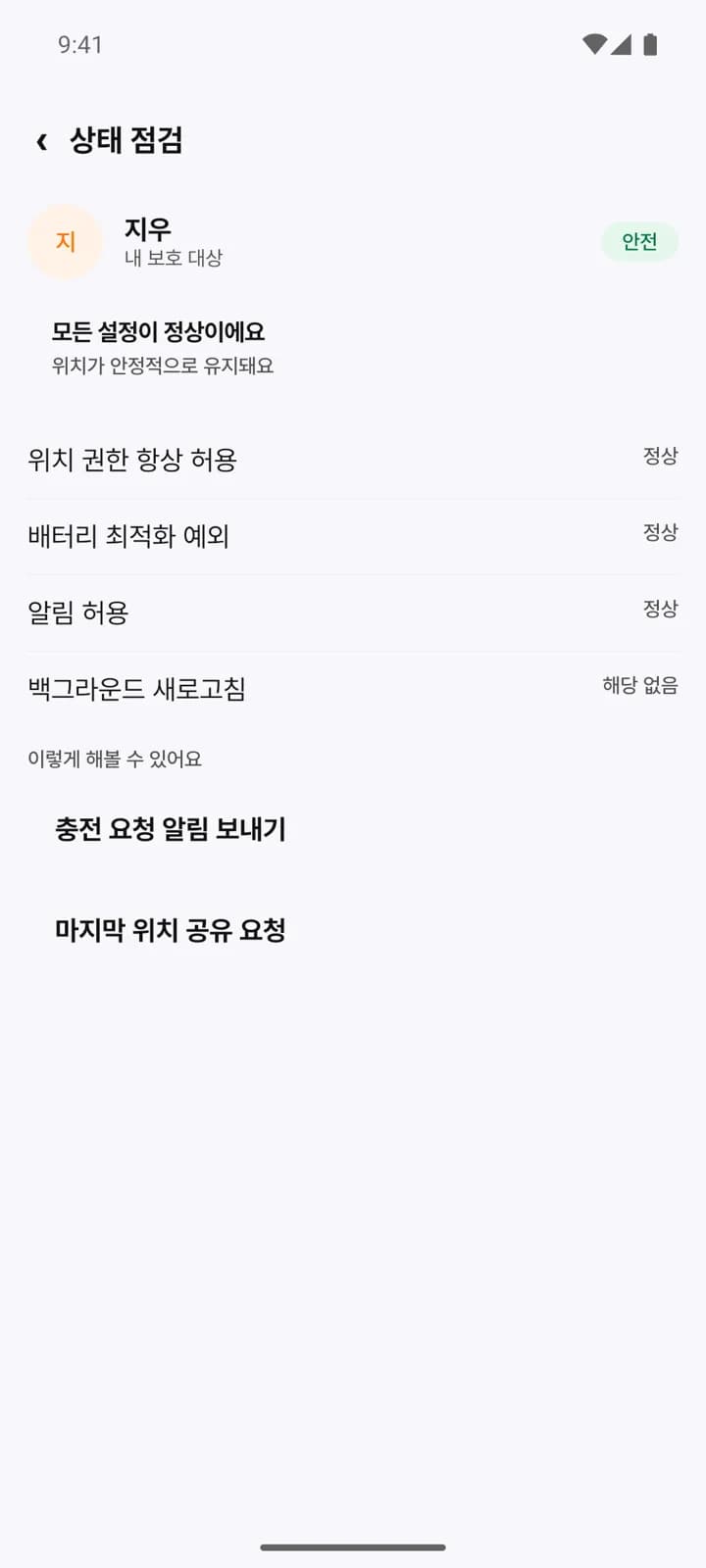
「상태 점검」에서는 상대 폰의 위치 권한·알림 허용 상태를 확인하고, [충전 요청 알림 보내기]나 [마지막 위치 공유 요청]을 보낼 수 있어요.
19단계
안전구역 만들기 집·학교·학원 같은 곳을 안전구역으로 등록하면 도착하거나 벗어날 때 알려 줘요.
20단계
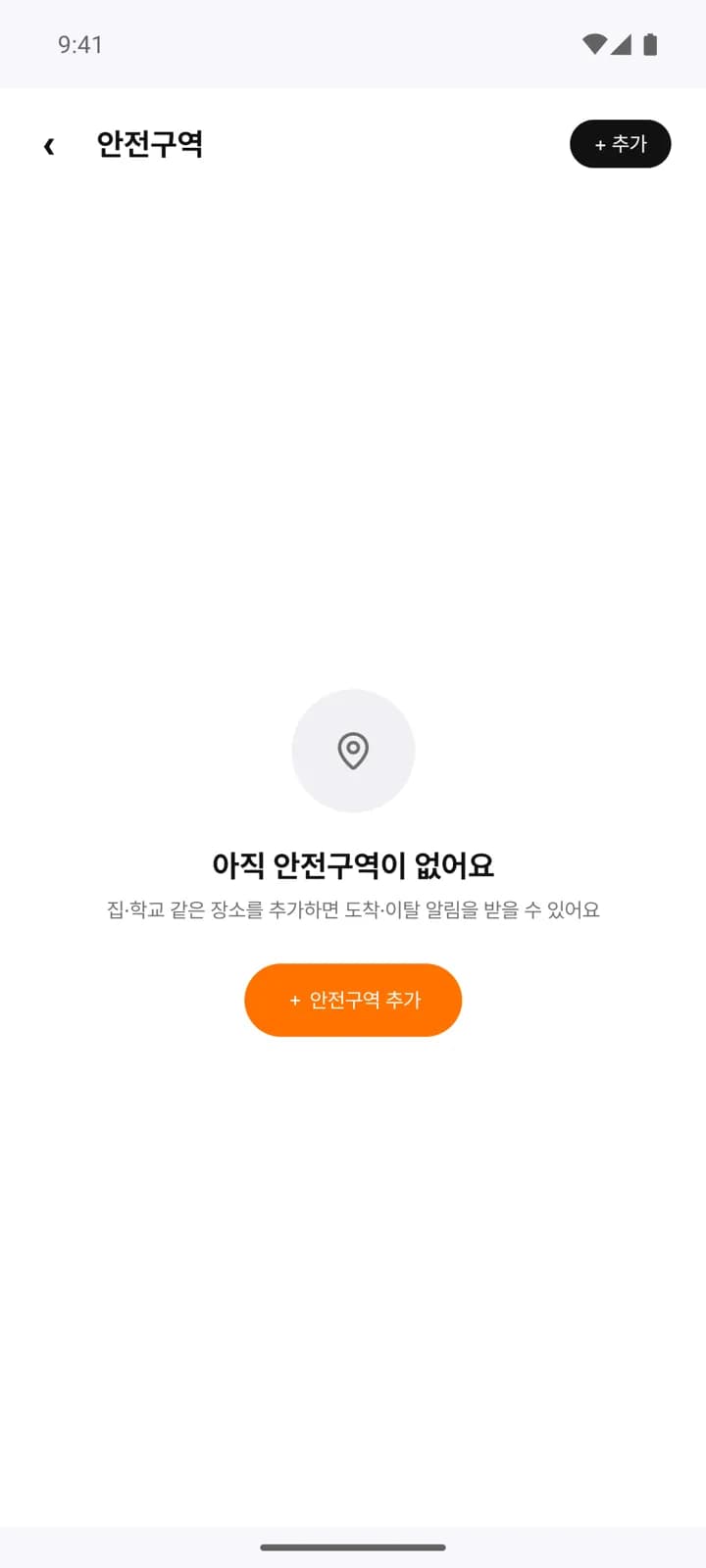
보호 대상 화면의 [안전구역 설정]을 누르고 [+ 안전구역 추가]를 눌러요.
21단계
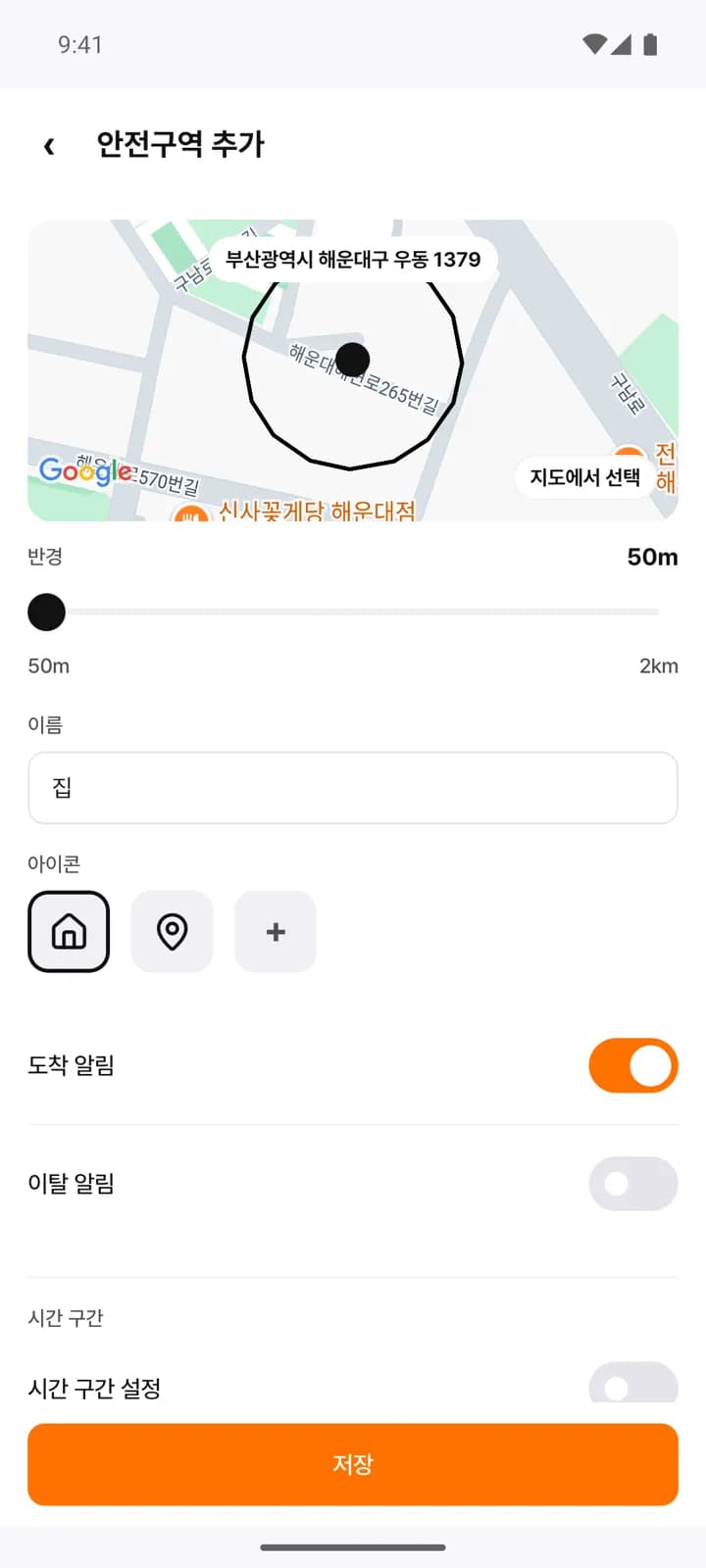
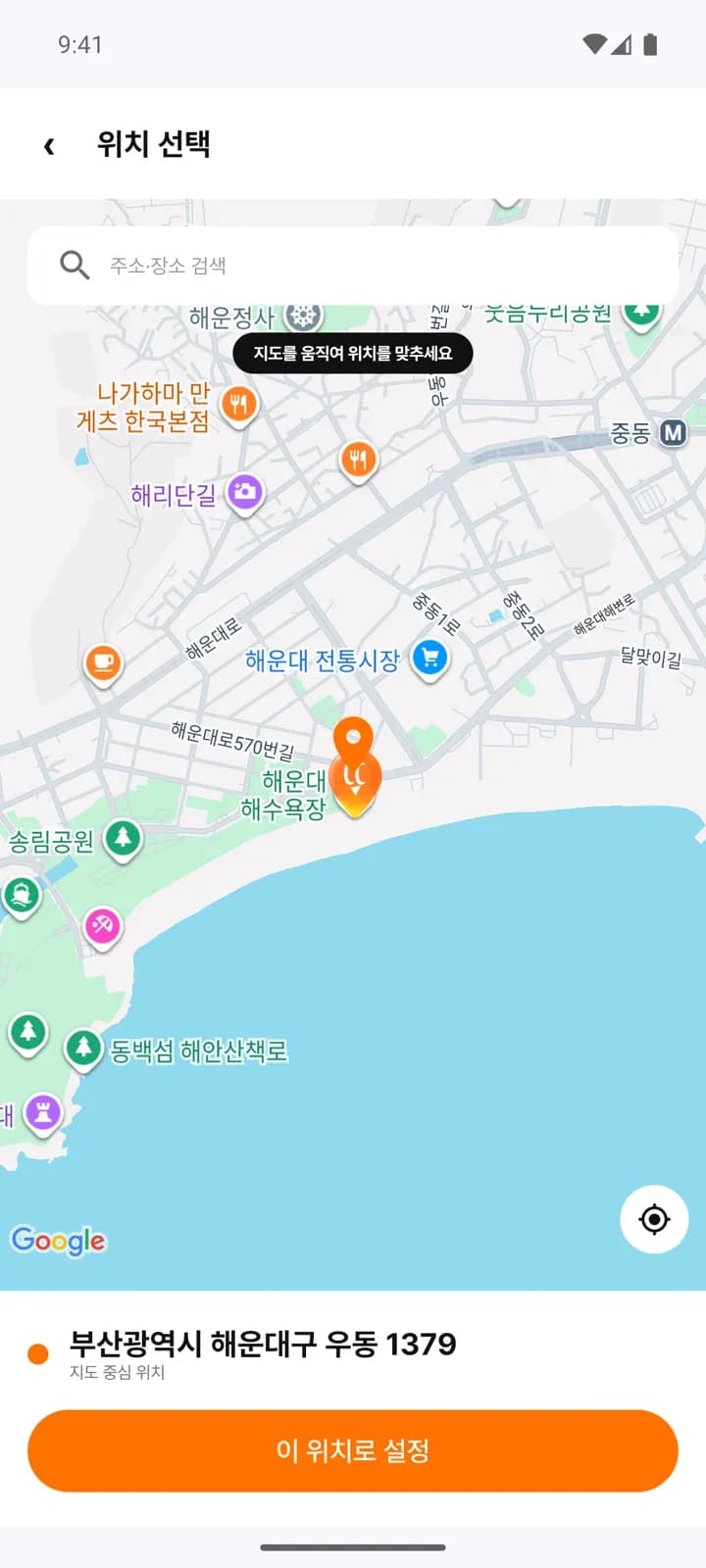
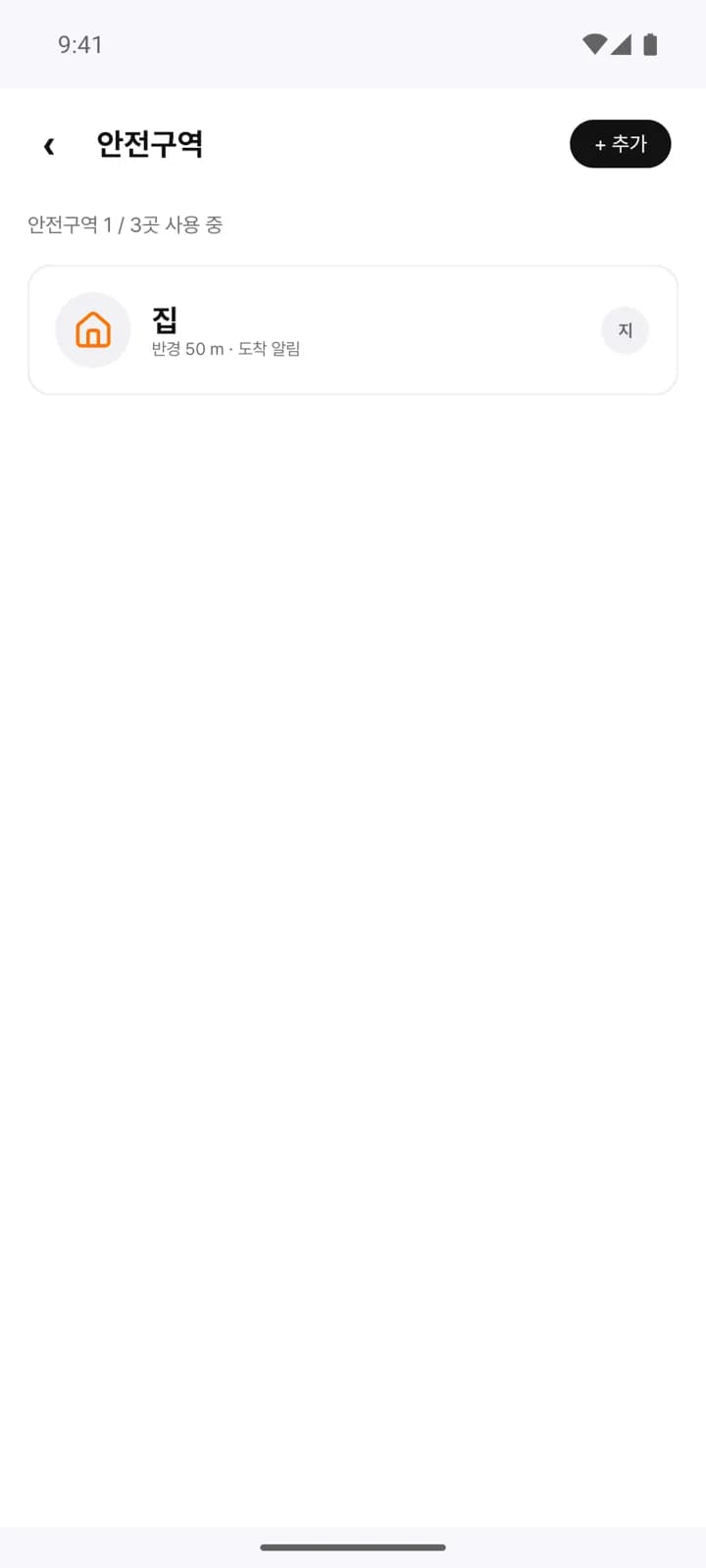
이름과 아이콘을 정하고, [지도에서 선택]으로 위치를 잡고, 반경을 골라요.
22단계
위치 선택
23단계
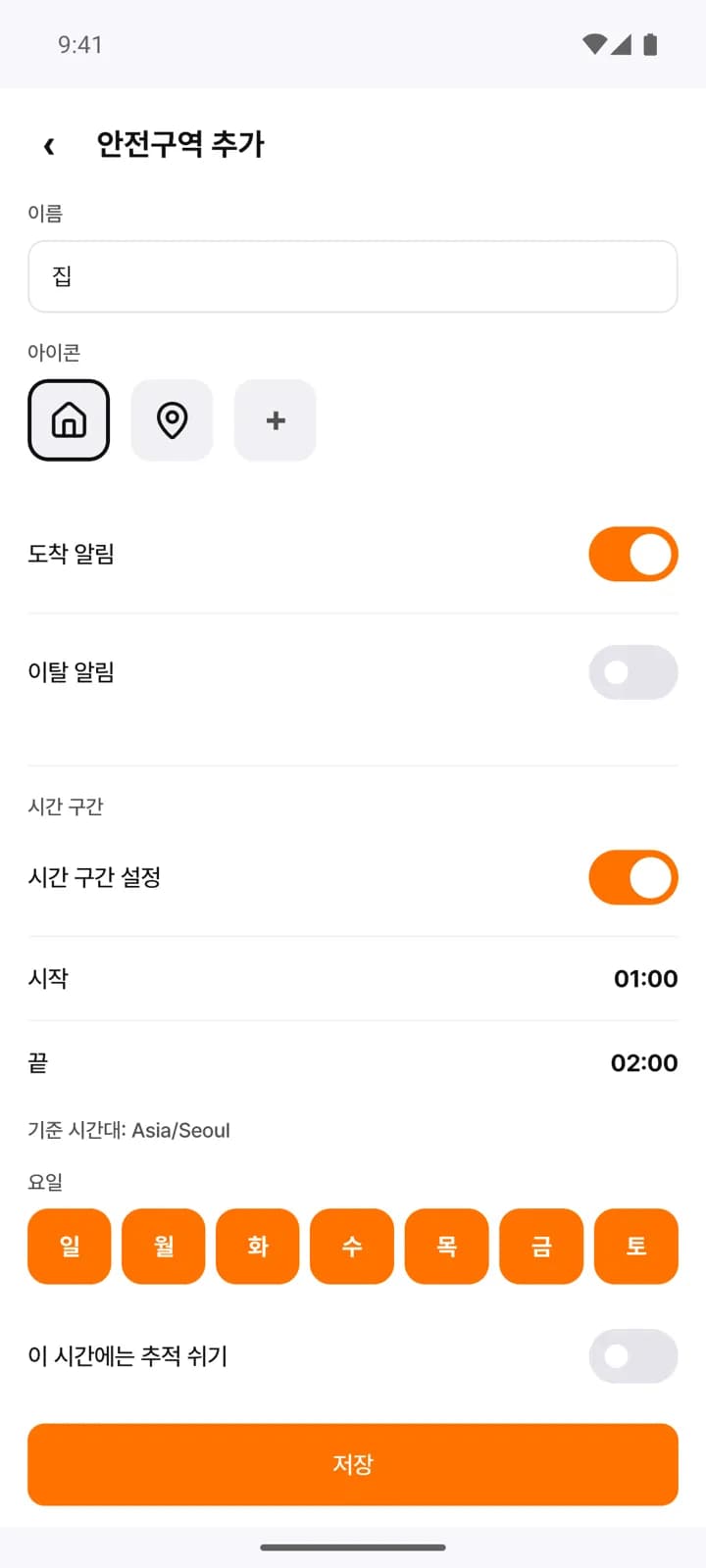
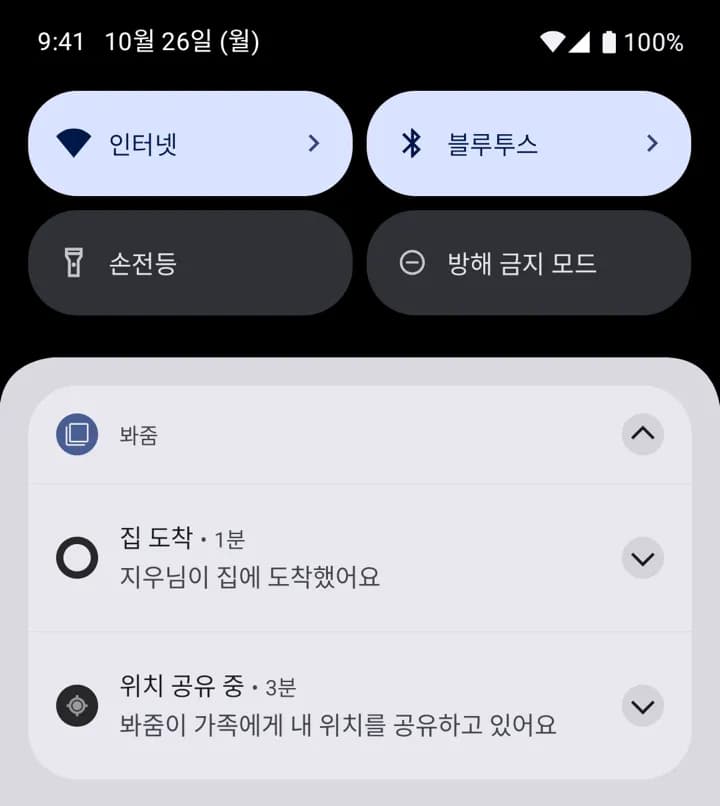
도착·이탈 알림을 켜고, 필요하면 시간 구간(시작·끝·요일)을 정해요.
24단계
등록된 안전구역
25단계
도착 알림(안드로이드)
26단계
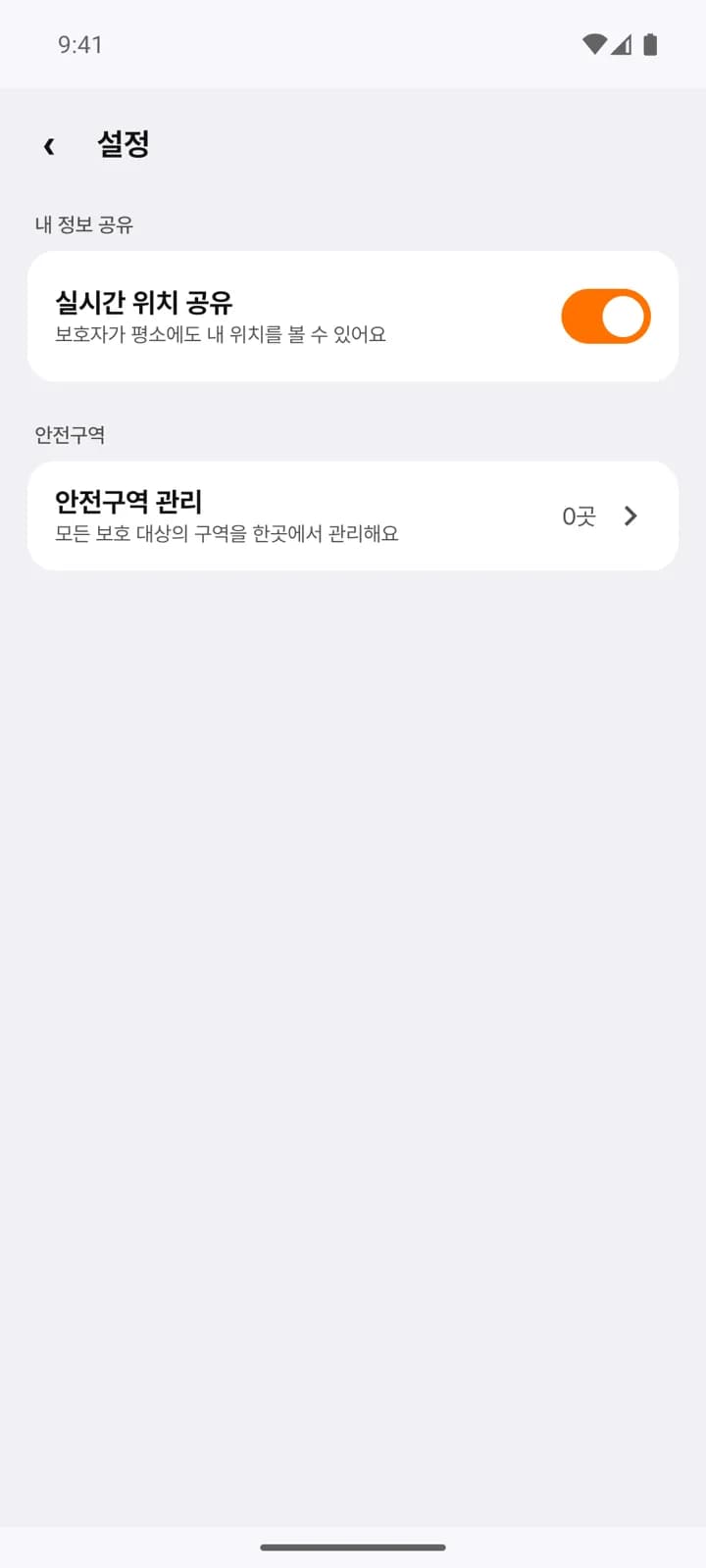
내 위치 공유와 보호자 관리 패밀리존 홈 오른쪽 위 톱니 → 「설정」에서 「실시간 위치 공유」를 켜고 끌 수 있어요. 켜 두면 보호자가 평소에도 내 위치를 볼 수 있고, 끄면 위급할 때만 공유돼요.
27단계
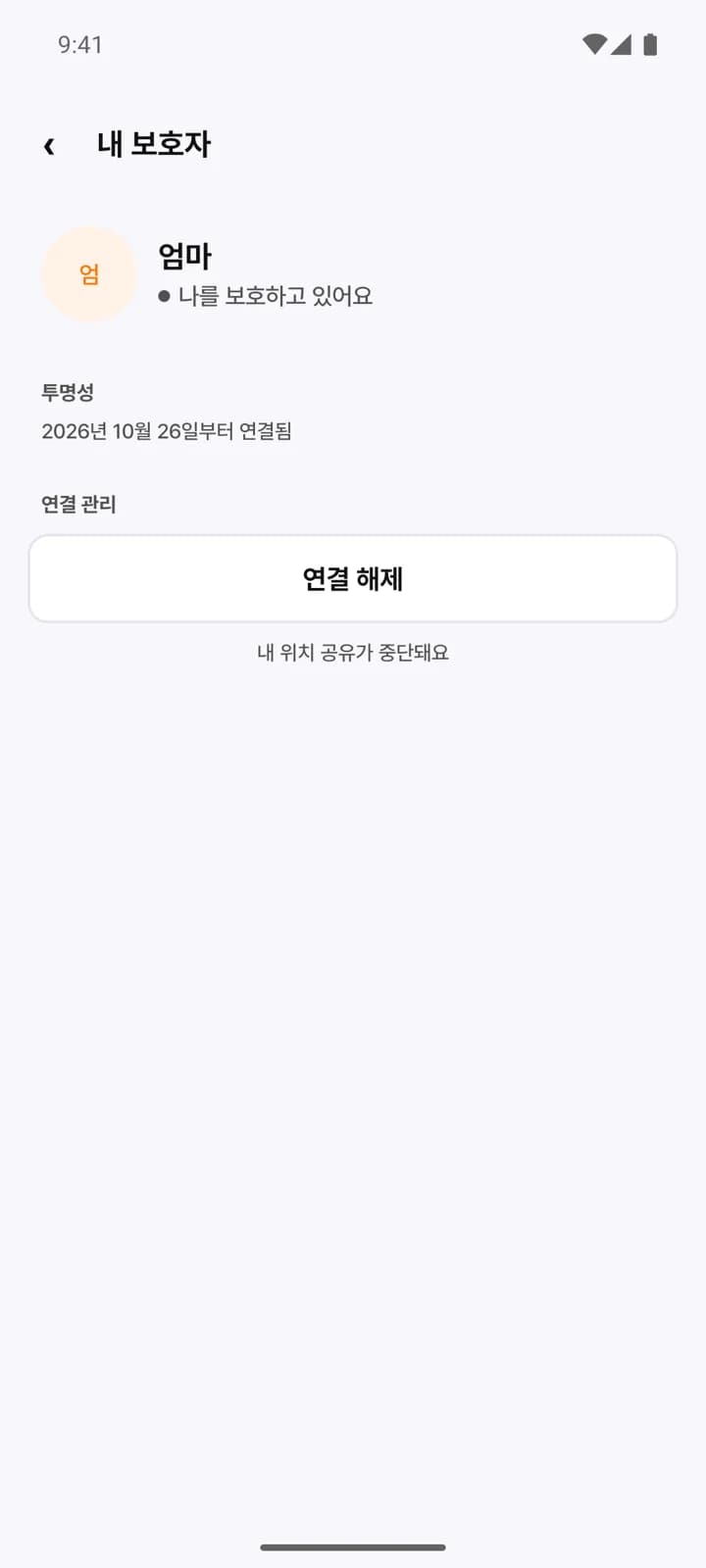
「내 보호자」를 누르면 그 보호자와 연결된 날짜를 확인하고, [연결 해제]를 할 수 있어요.
28단계
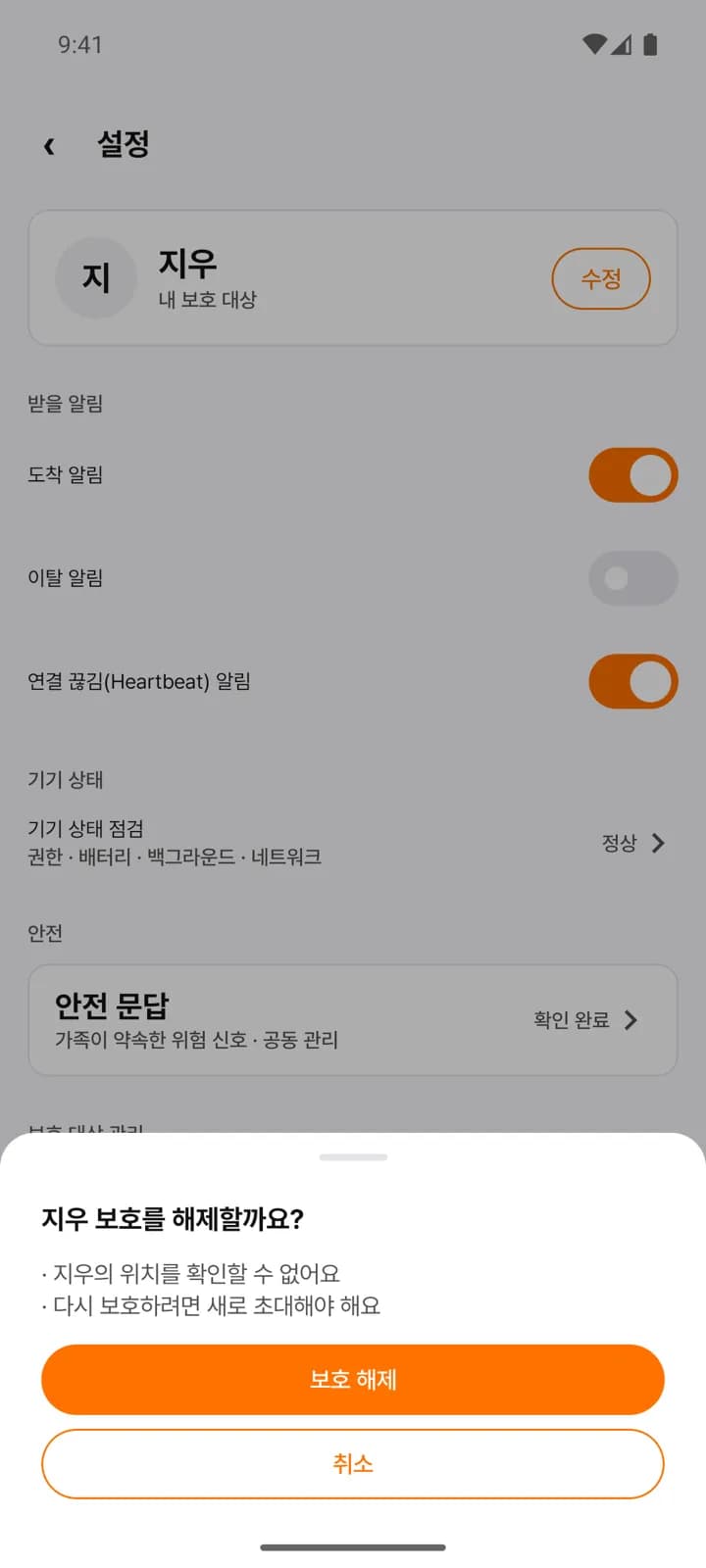
보호 해제 보호 대상 설정의 「보호 대상 관리」에서 [보호 해제]를 눌러요. 상대가 보호모드를 쓰는 중이면 끝난 뒤에 해제되도록 예약돼요.