

가입·초기 설정 (아이폰)
iPhone
따라 하기
1단계
1. 앱 설치 App Store에서 「봐줌」을 찾아 설치해요.
2단계
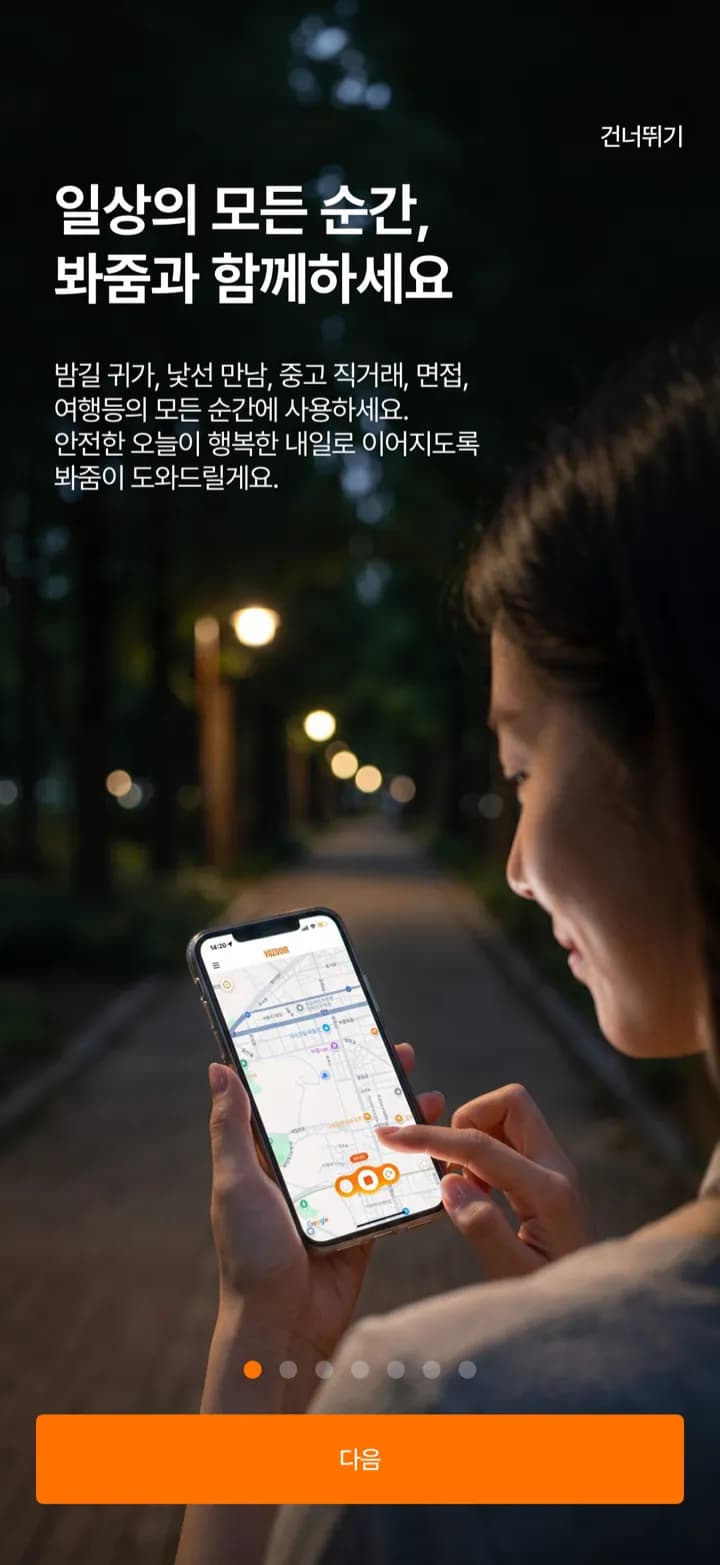
앱을 열면 봐줌 소개가 나와요. [다음]으로 넘기거나 [건너뛰기]를 눌러요.
3단계
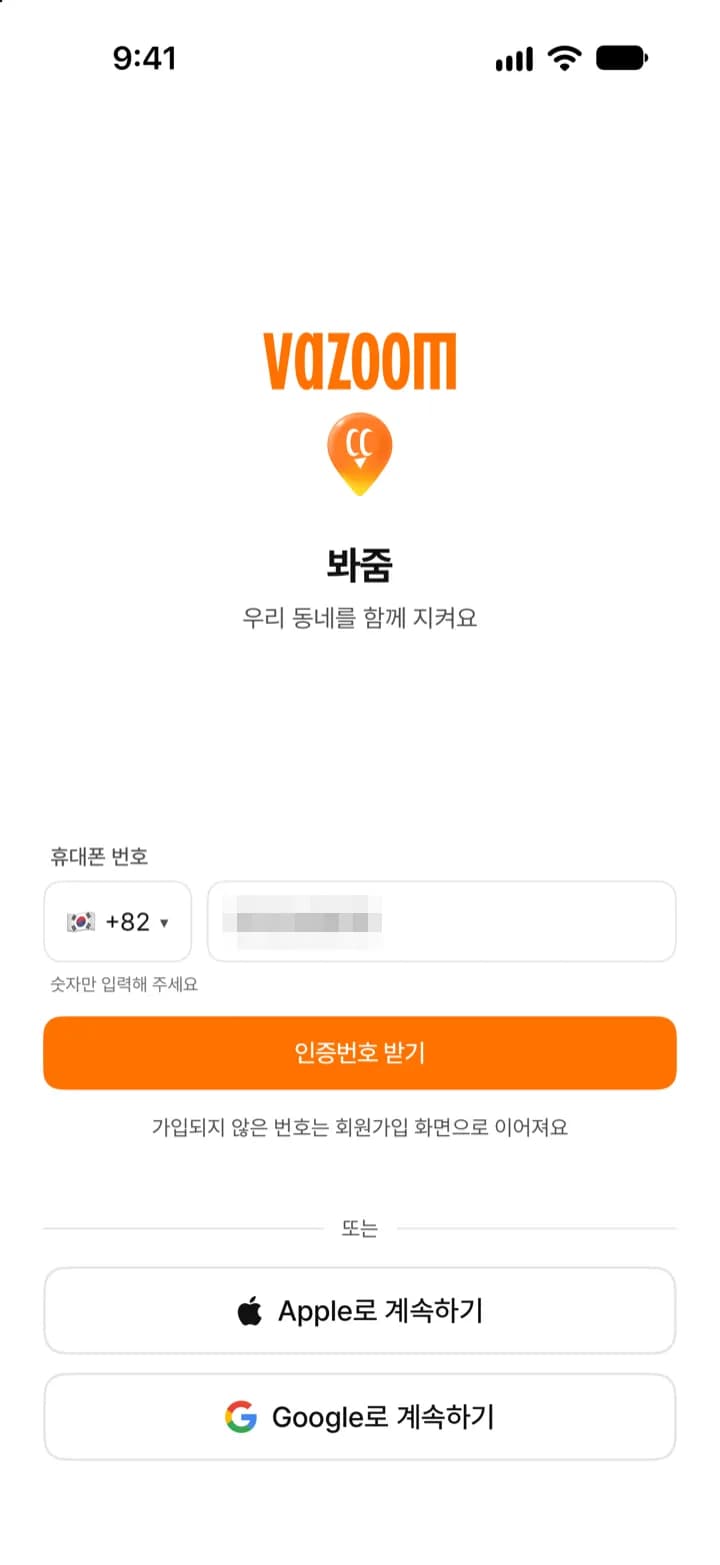
2. 가입 휴대폰 번호를 입력하고 [인증번호 받기]를 눌러요. [Apple로 계속하기] 또는 [Google로 계속하기]로도 시작할 수 있어요. 가입되지 않은 번호는 회원가입으로 이어져요.
4단계
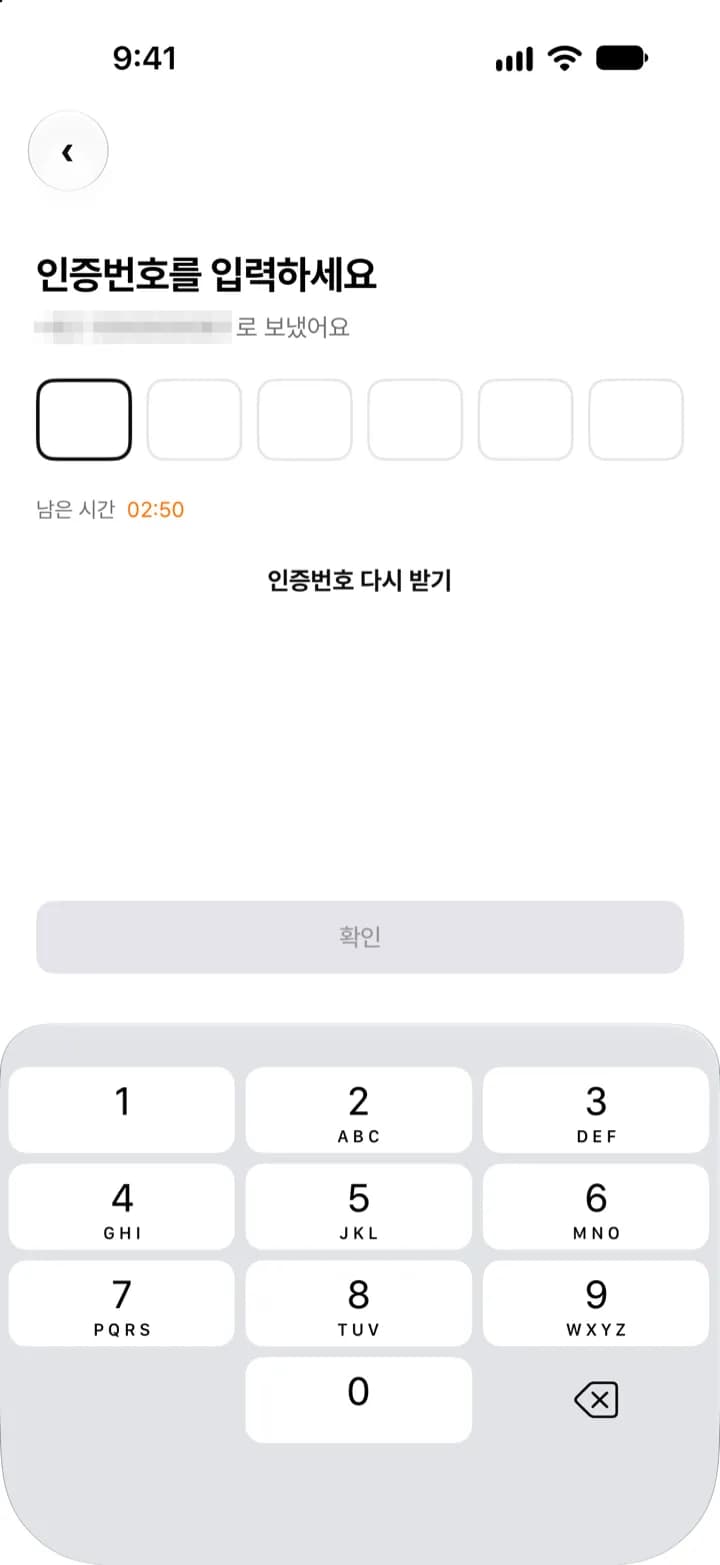
문자로 받은 인증번호 6자리를 입력해요. 문자가 오지 않으면 [인증번호 다시 받기]를 눌러요.
5단계
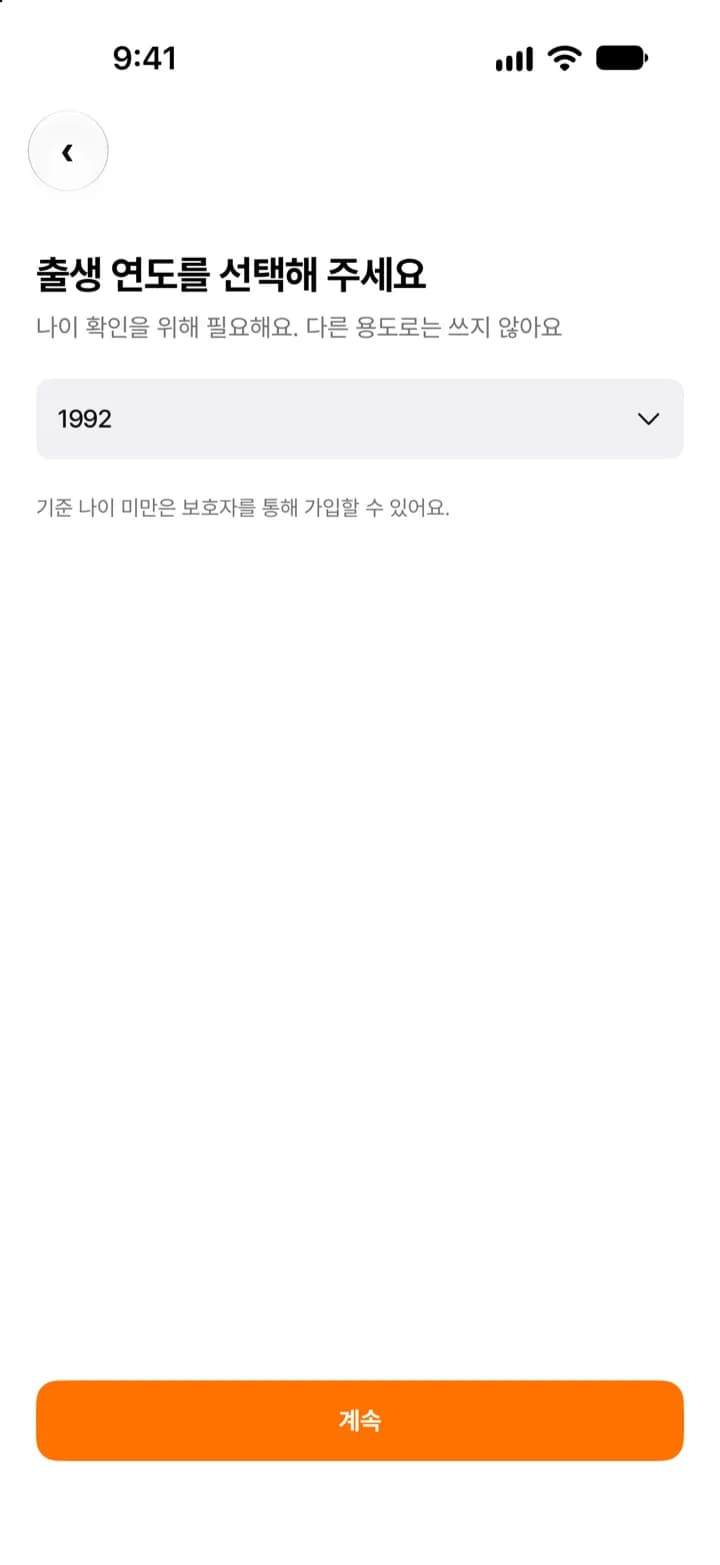
출생 연도를 선택하고 [계속]을 눌러요.
6단계
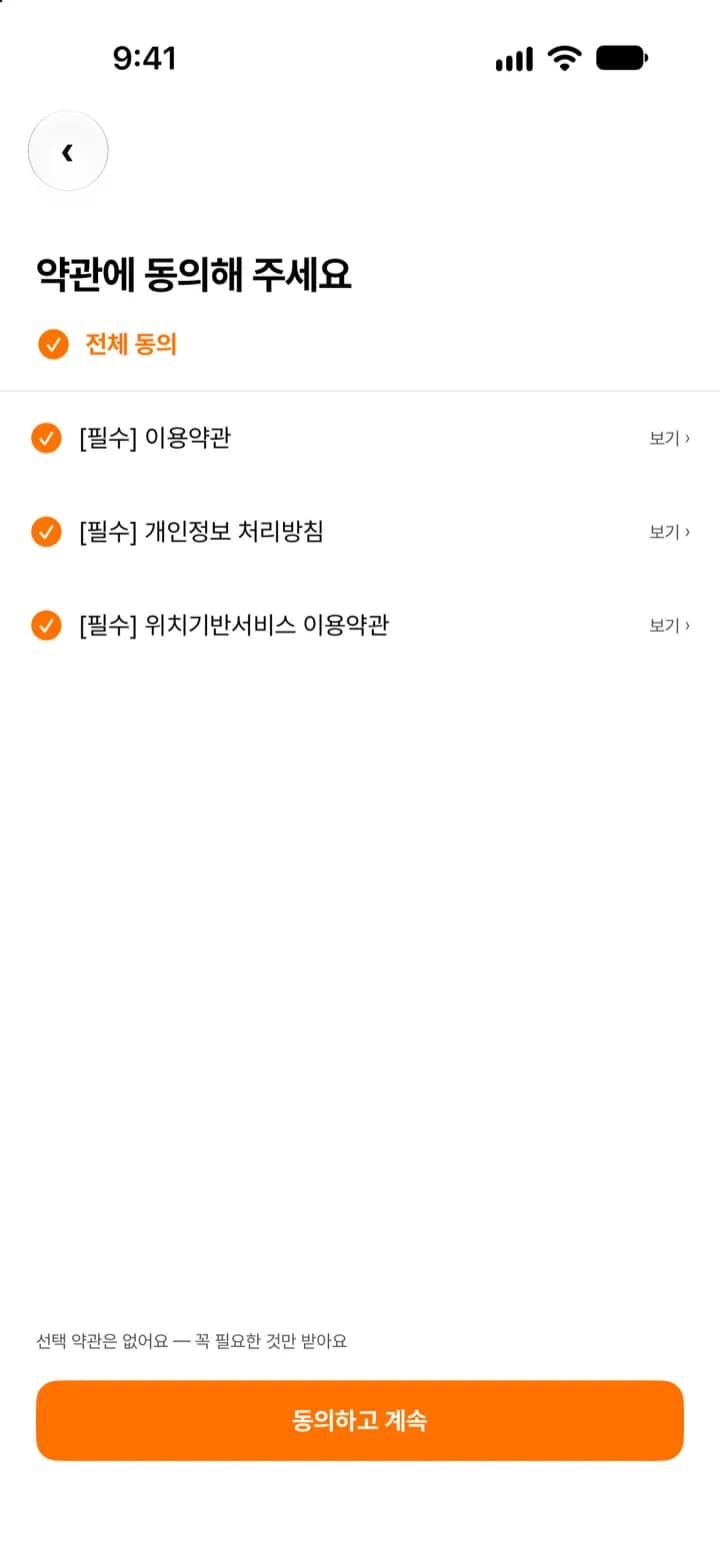
약관을 확인하고 [동의하고 계속]을 눌러요. 봐줌은 꼭 필요한 약관만 받아요.
7단계
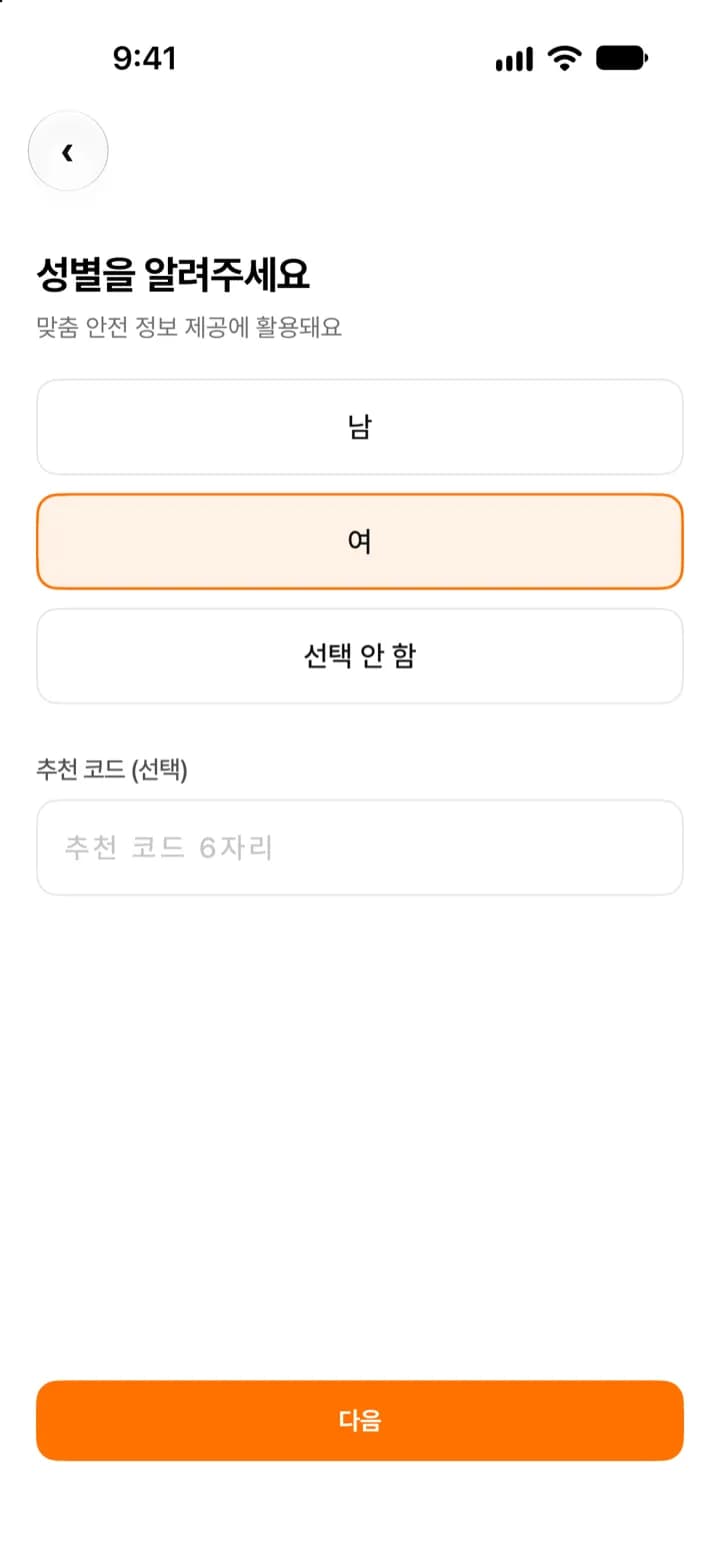
성별을 고르고 [다음]을 눌러요. [선택 안 함]도 괜찮아요.
8단계
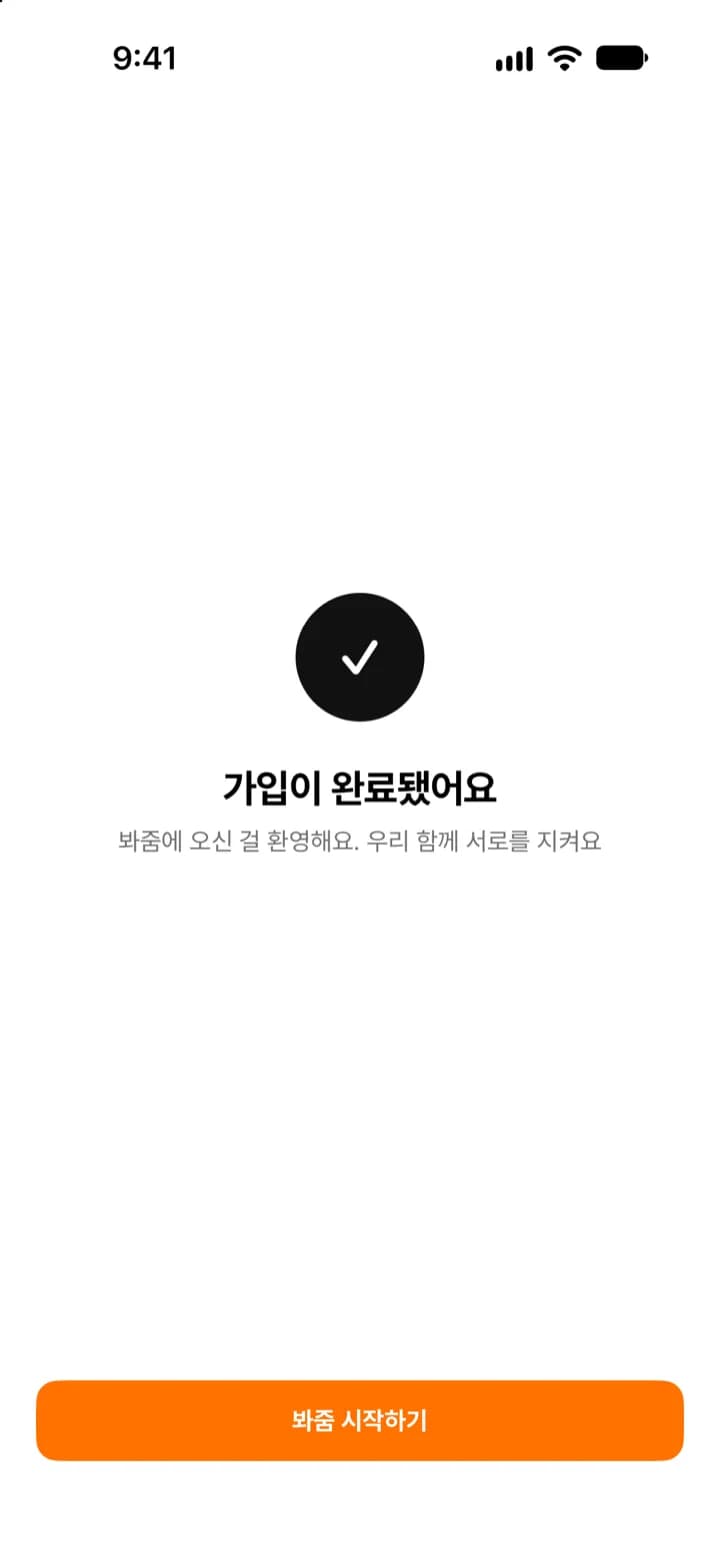
「가입이 완료됐어요」가 보이면 [봐줌 시작하기]를 눌러요.
9단계
출생 연도가 미성년에 해당하면 보호자 동의가 필요해요. 미성년 가입·초대를 봐 주세요.
10단계
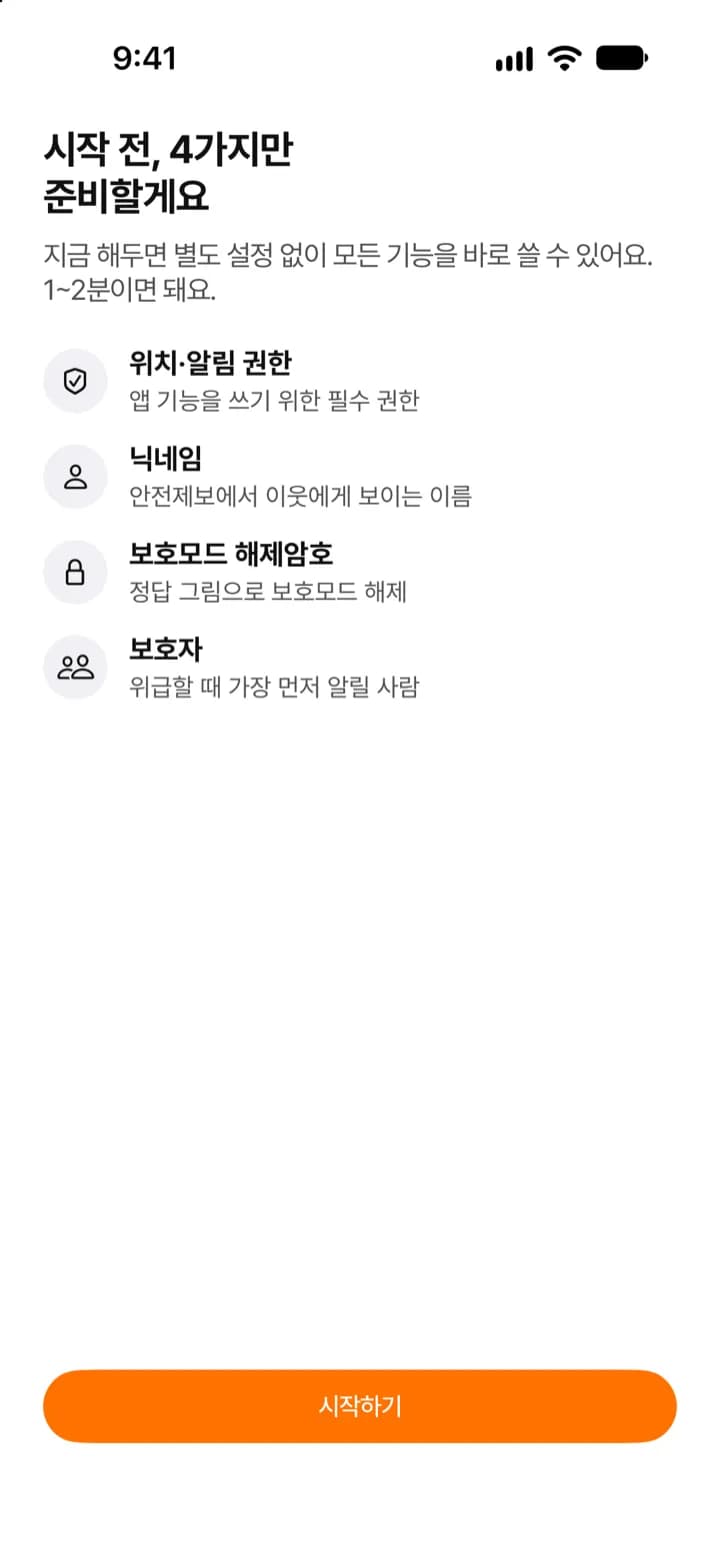
3. 초기 설정 — 4가지만 준비해요 시작 전, 4가지만 준비할게요
11단계
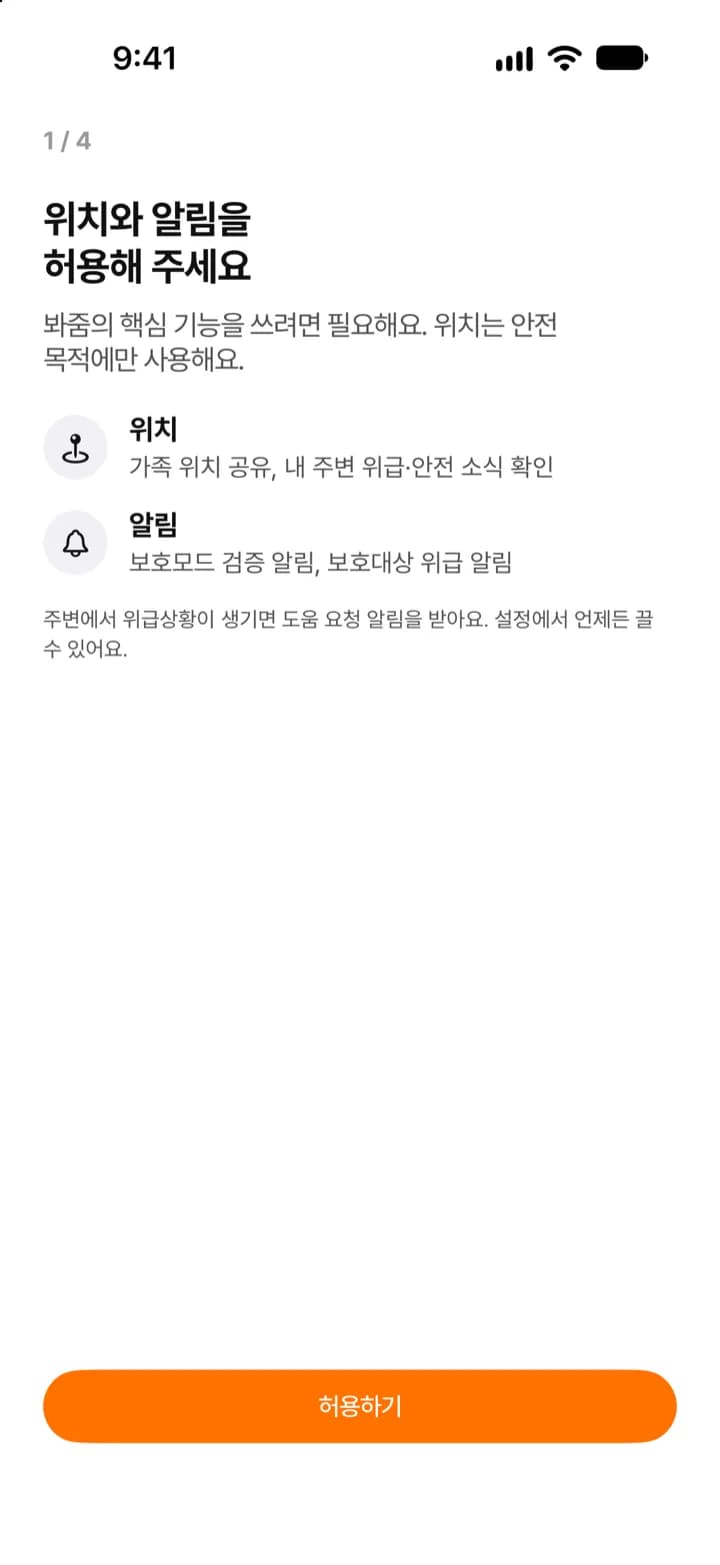
위치와 알림 허용 [허용하기]를 누르면 위치 권한, 알림 권한을 차례로 물어봐요. 둘 다 허용해 주세요.
12단계
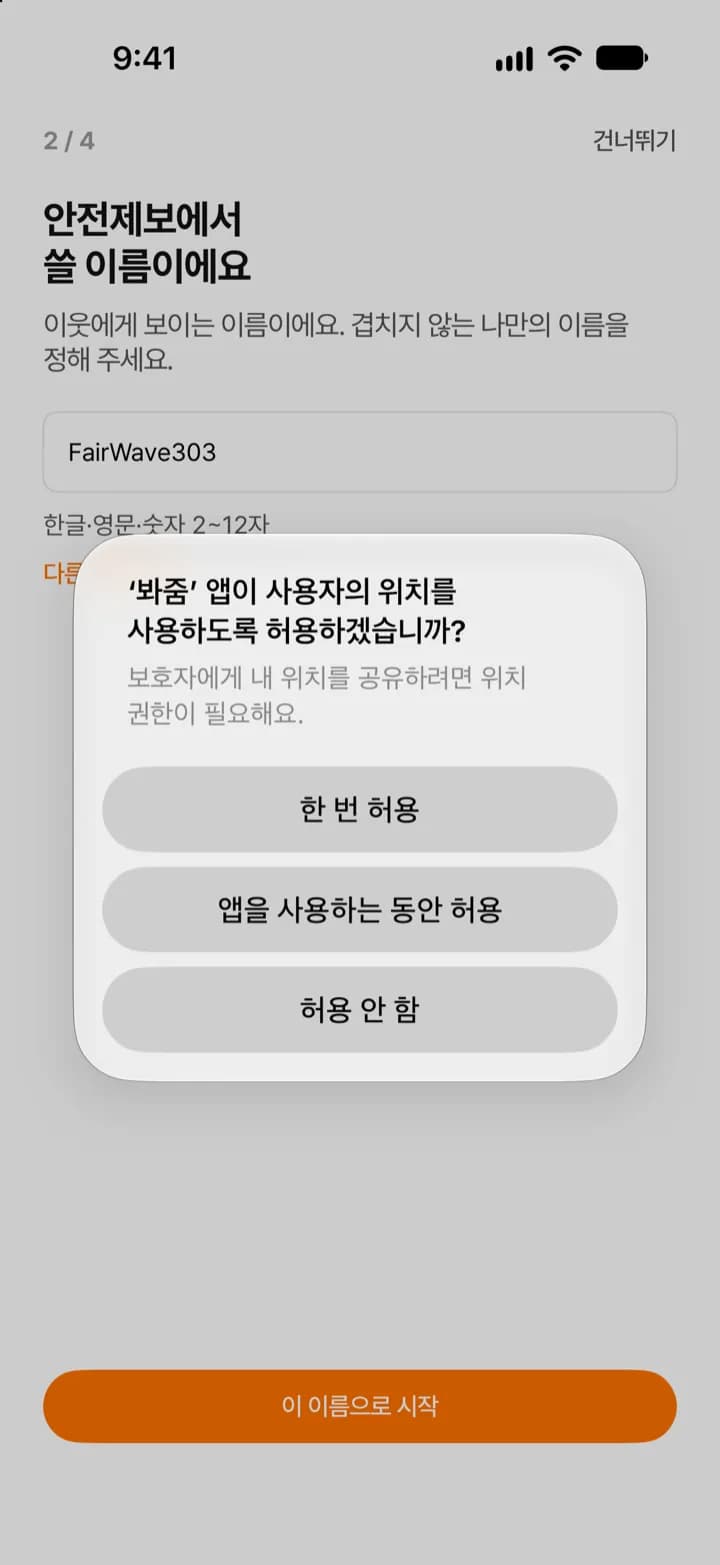
위치 권한
13단계
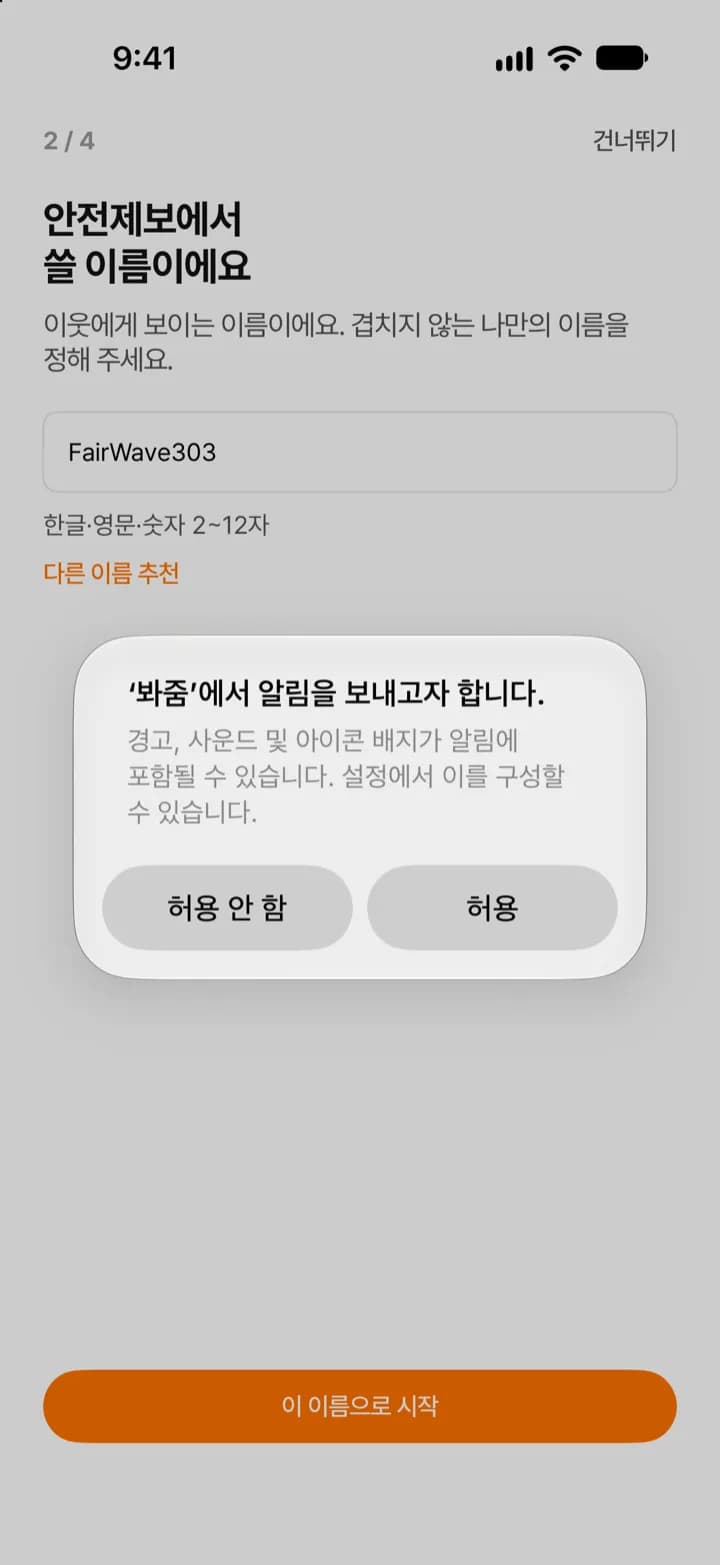
알림 권한
14단계
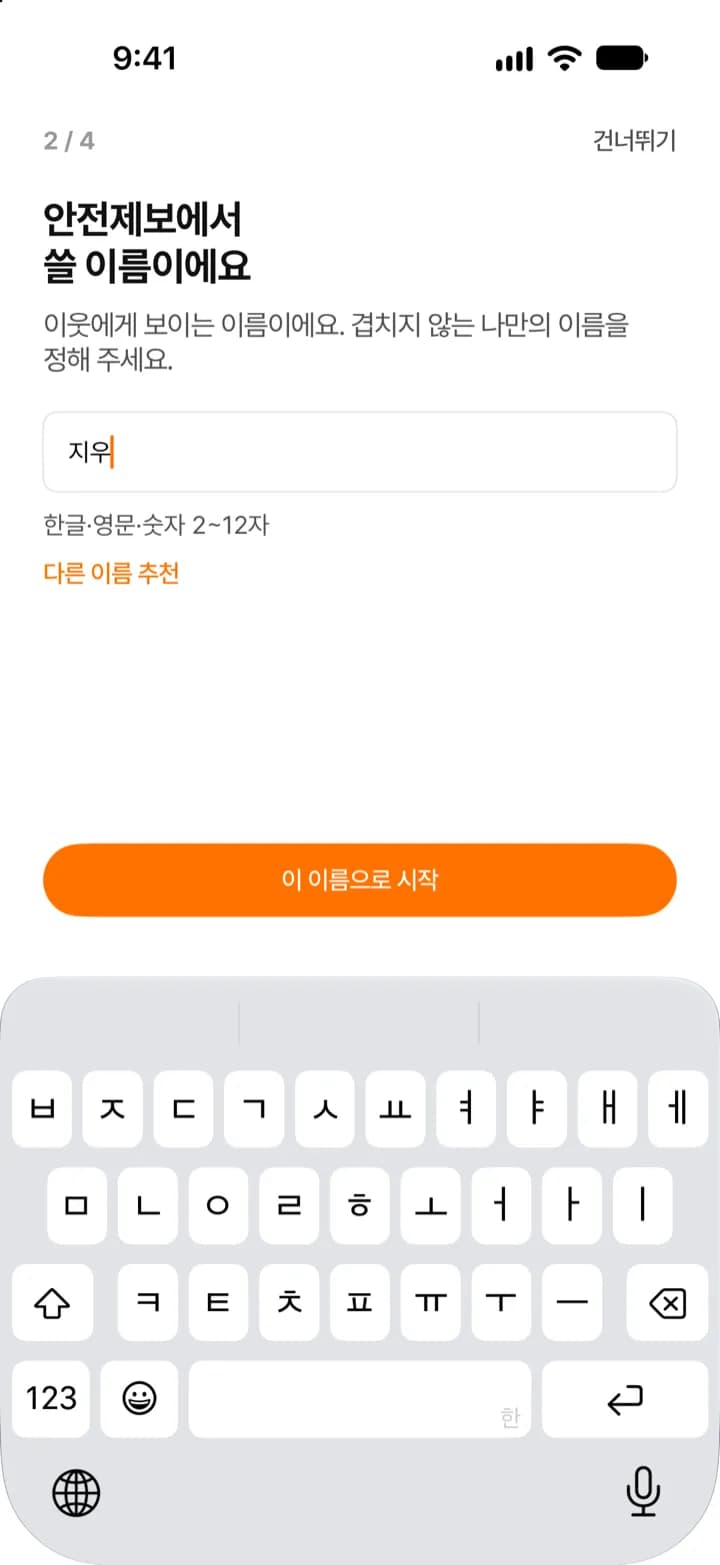
닉네임 안전제보에서 쓸 이름이에요. 추천된 이름이 마음에 들지 않으면 [다른 이름 추천]을 누르고, 정했으면 [이 이름으로 시작]을 눌러요.
15단계
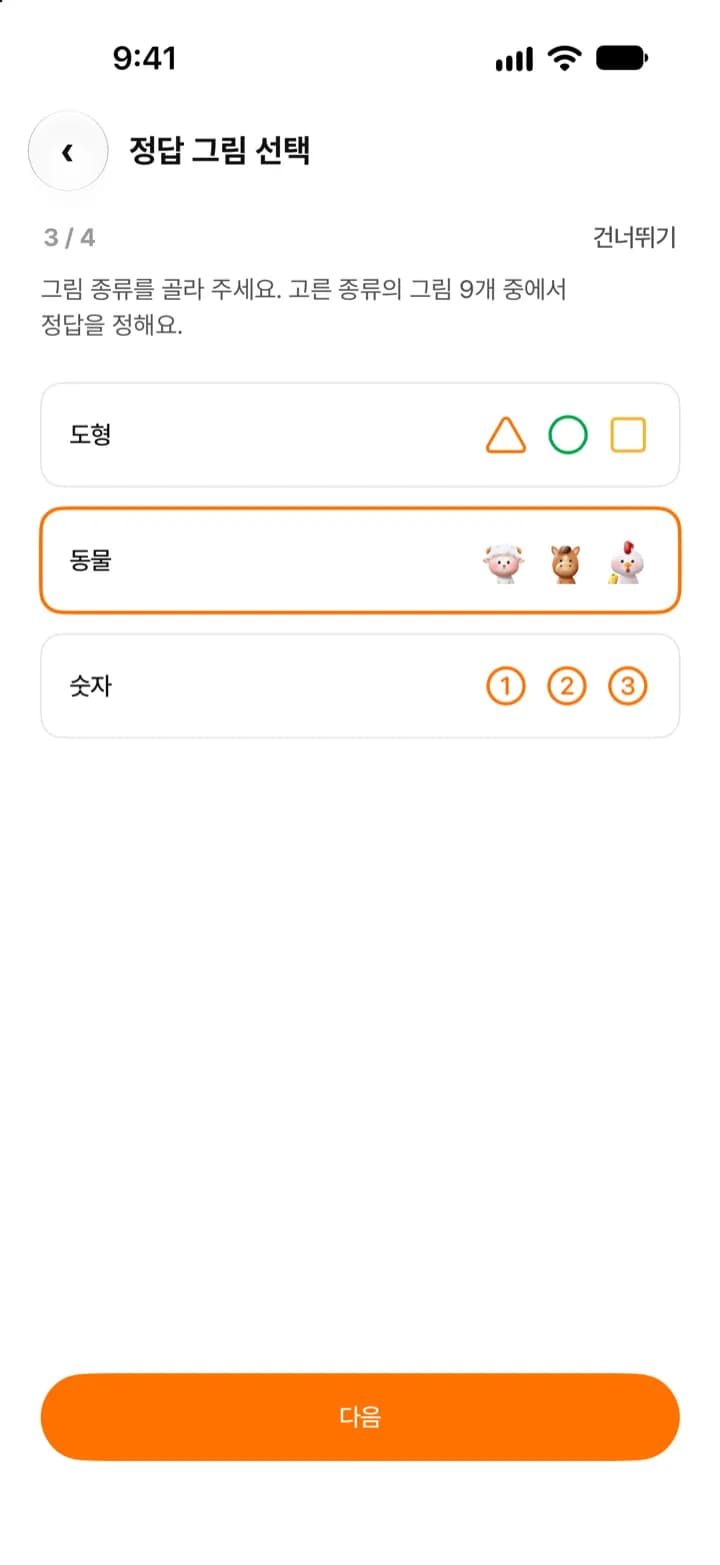
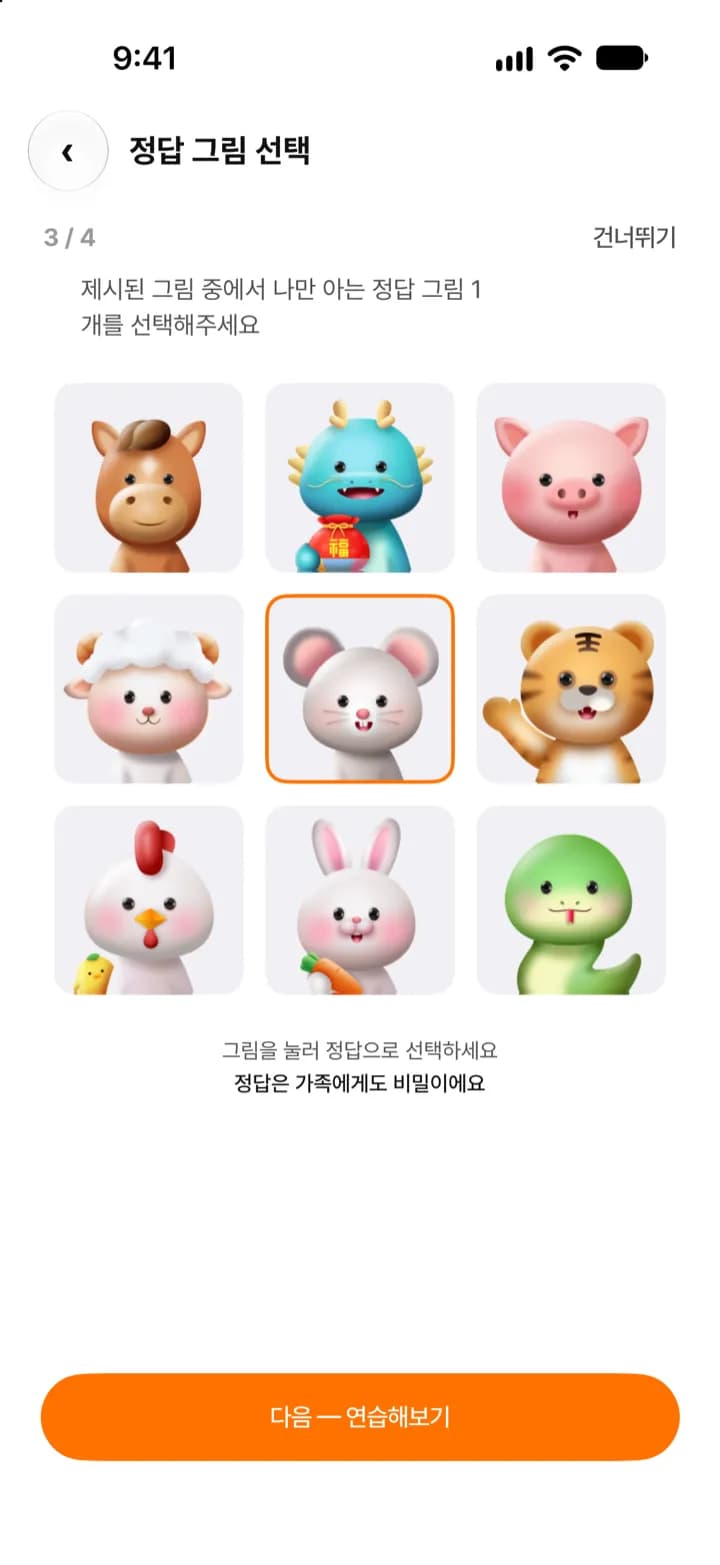
보호모드 해제 암호(정답 그림) 그림 종류([도형] [동물] [숫자])를 고르고, 나만 아는 정답 그림 하나를 골라요.
16단계
정답 그림 고르기
17단계
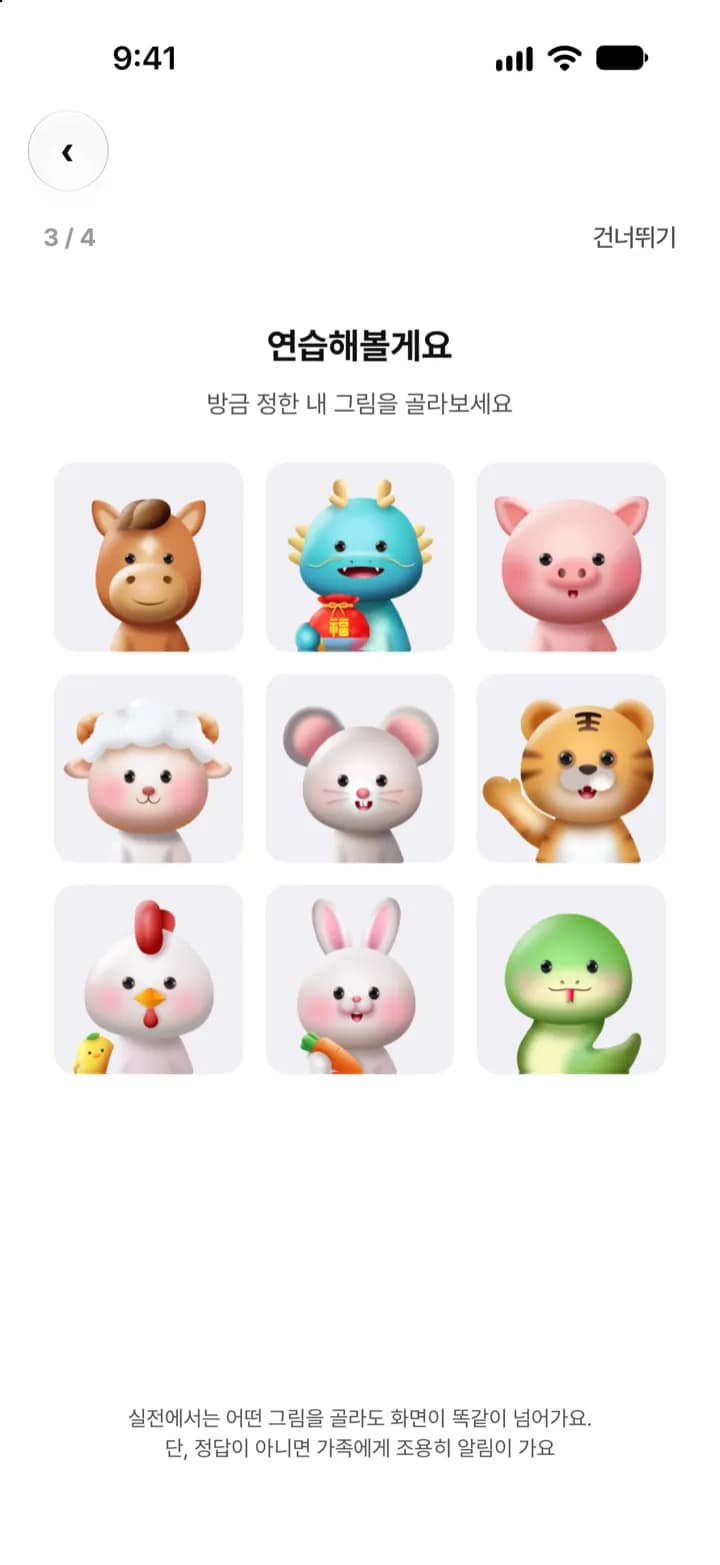
「연습해볼게요」 화면에서 방금 고른 그림을 한 번 찾아 눌러 봐요.
18단계
정답 그림은 보호모드를 끝낼 때와 안심 확인에 답할 때 써요. 다른 사람에게 알려 주지 마세요.
19단계
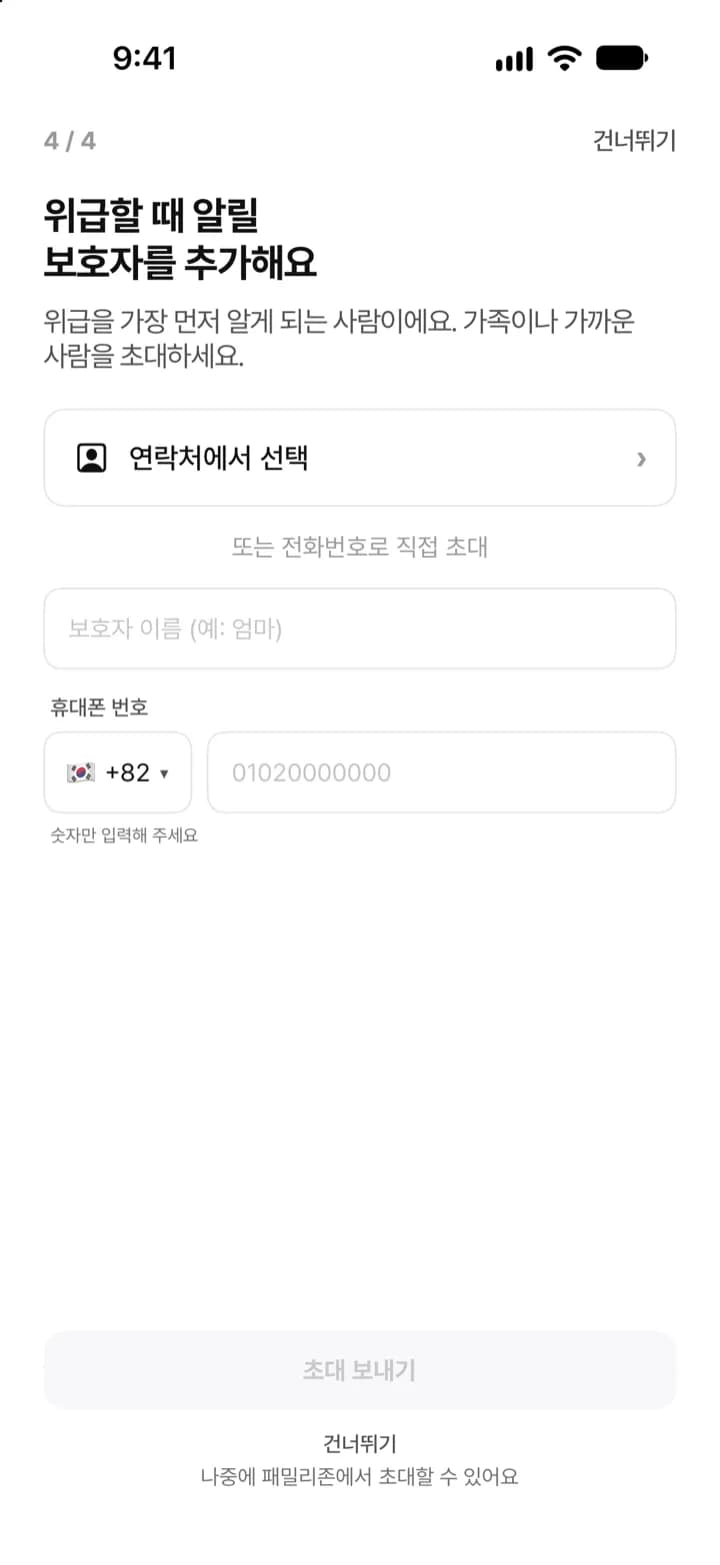
보호자 추가 위급할 때 알릴 보호자를 연락처에서 고르거나 전화번호로 초대해요. 지금 하지 않으려면 [건너뛰기]를 눌러요. 나중에 패밀리존에서 추가할 수 있어요.

20단계
준비 완료
21단계
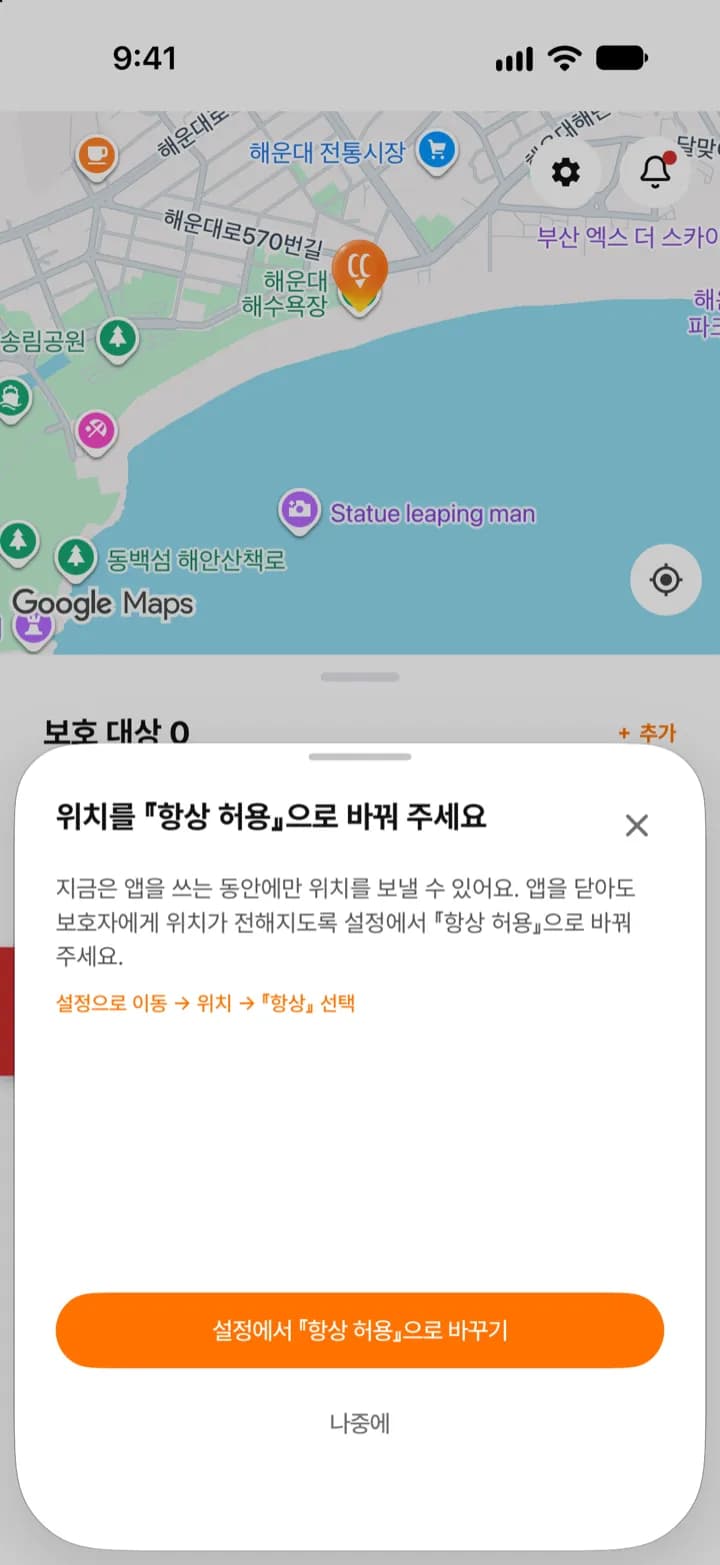
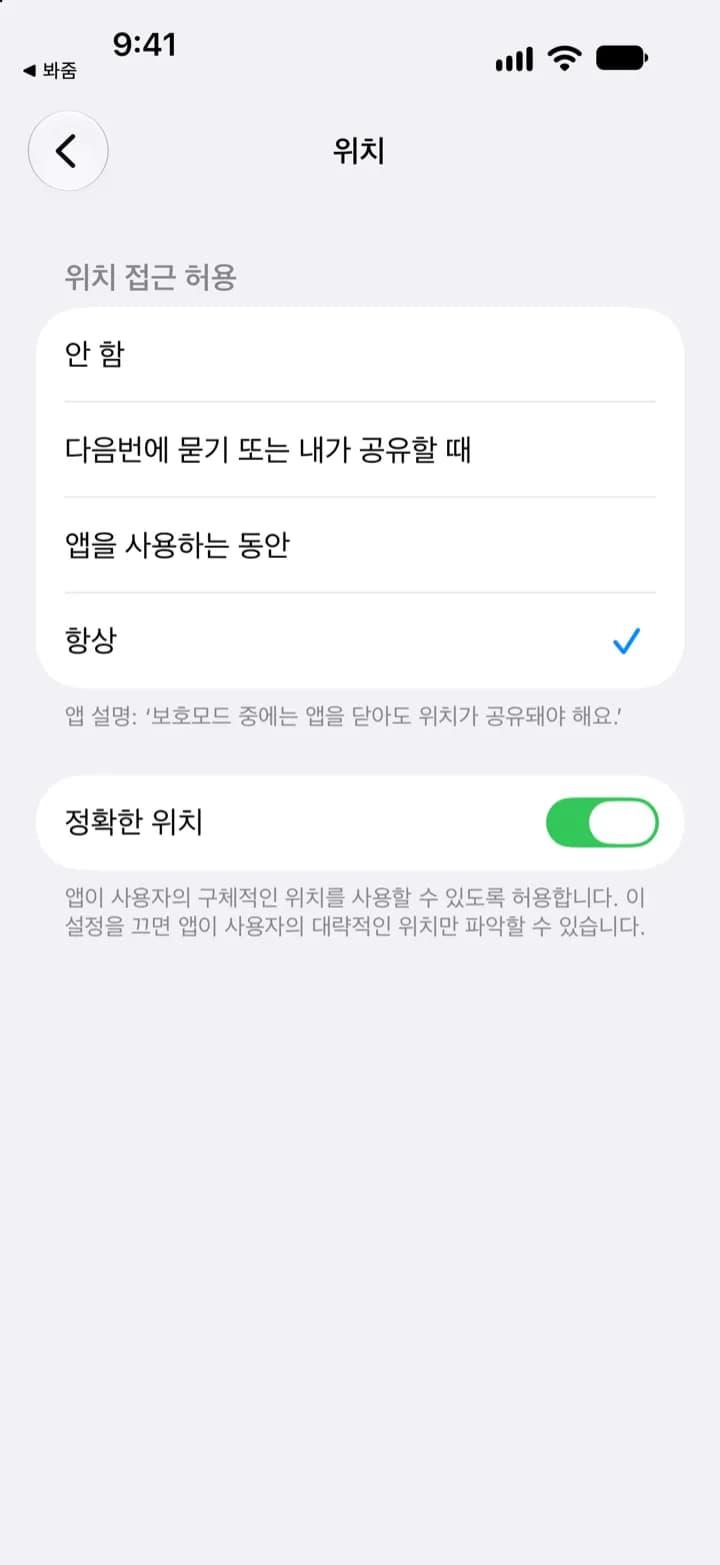
4. 위치를 「항상 허용」으로 앱을 닫아 두어도 보호자가 내 위치를 확인하고 안전구역 알림을 받으려면 위치 권한이 「항상 허용」이어야 해요. 홈에 안내가 보이면 눌러서 기기 설정에서 바꿔 주세요.
22단계
기기 설정에서 위치를 항상 허용으로